Como configurar o Google Search Console: guia passo a passo
Aprenda a configurar o Google Search Console passo a passo: tipos de propriedade, verificação por DNS e HTML, envio de sitemap e monitorização SEO.

Criar um site ou lançar uma aplicação sem associar o Google Search Console é como abrir uma loja física de persianas descidas: pode ter o melhor produto ou a tecnologia mais moderna, mas não tem como saber se os clientes conseguem chegar até si.
Neste guia prático explicamos como configurar o Google Search Console em 2027 com rapidez e segurança: que diferenças avaliar entre propriedades de Domínio e de Prefixo do URL, como validar a titularidade do site e que passos concluir logo após a verificação para assegurar dados exatos sem perder tráfego.
O que é o Google Search Console e porque é que todo o site precisa dele?
O Google Search Console (habitualmente abreviado como GSC e historicamente conhecido como Google Webmaster Tools) é o serviço oficial e gratuito disponibilizado pela Google para acompanhar, manter e resolver problemas de presença do seu site nos resultados de pesquisa.
Ao contrário do Google Analytics 4, que analisa o comportamento do utilizador depois de aceder às suas páginas (sessões, duração da visita, eventos e conversões), o Search Console detalha o que acontece antes do clique: que termos de pesquisa mostram as suas páginas, em que posições surge e se o Googlebot encontra erros técnicos de rastreio.
Sem esta plataforma, trabalha totalmente às cegas no SEO técnico. Não consegue verificar se uma página prioritária ficou de fora do índice, se uma atualização algorítmica afetou o seu tráfego ou se uma diretiva incorreta no ficheiro robots.txt está a impedir a leitura de áreas fundamentais do seu domínio.
Propriedade de Domínio ou Prefixo do URL: qual escolher?
Quando adiciona um site ao Search Console, a plataforma disponibiliza dois modelos de registo. Selecionar o método correto logo no primeiro dia poupa horas de reconfigurações e relatórios fragmentados.
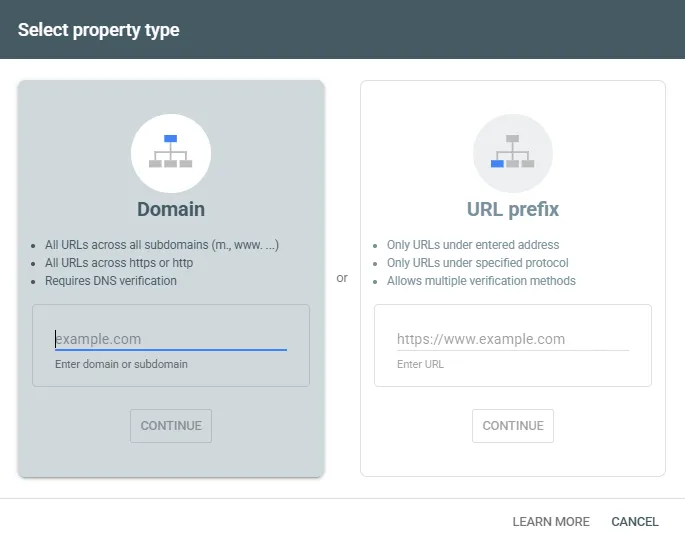
Propriedade de Domínio (a opção recomendada)
Uma propriedade de Domínio agrega o endereço completo e todos os seus níveis: inclui todas as variantes de protocolo (http:// e https://) e todos os subdomínios (como www.oseusite.pt, blog.oseusite.pt ou loja.oseusite.pt).
- Requer verificação por registo DNS no seu fornecedor de domínio ou alojamento.
- Oferece uma perspetiva consolidada de todo o ecossistema do seu site.
- Evita dispersar o histórico em três ou quatro propriedades paralelas.
Propriedade de Prefixo do URL
A propriedade de Prefixo do URL acompanha apenas o endereço exato que introduzir, respeitando rigorosamente o protocolo e os subdomínios. Se registar https://oseusite.pt, os acessos a http://oseusite.pt ou https://www.oseusite.pt ficam de fora.
- Permite métodos de validação alternativos (meta tag HTML, ficheiro HTML, Google Analytics ou Google Tag Manager).
- É útil caso não tenha credenciais de gestão do DNS ou pretenda monitorizar apenas uma subpasta específica (por exemplo
oseusite.pt/blog/). - Torna a gestão vulnerável se o tráfego alternar entre variantes com e sem
www.
Porque é a propriedade de Domínio a escolha ideal na quase totalidade dos projetos? Se validar unicamente https://oseusite.pt como prefixo e no futuro ativar um subdomínio de loja ou blog, ou se um utilizador entrar na versão insegura http://, esses acessos não serão refletidos na sua conta até configurar manualmente uma propriedade complementar.
Como configurar o Google Search Console passo a passo
Com o tipo de propriedade definido, a ativação completa demora poucos minutos. Siga estes passos práticos:
Passo 1: Aceda ao Google Search Console com a sua conta principal
Entre na página inicial do serviço e faça clique no botão azul «Iniciar agora».
Para a configuração, utilize o e-mail empresarial principal associado à gestão da sua infraestrutura web. Se utilizar uma conta pessoal temporária e mais tarde alterar de gestor de e-mail, arrisca-se a perder o histórico acumulado ou a interromper o fluxo de validação da sua equipa.
Passo 2: Adicione uma nova propriedade
Se é o primeiro site que associa a esta conta, a interface apresenta de imediato o assistente de boas-vindas com as duas caixas de seleção.
Caso a sua conta já administre outros projetos, clique no seletor de propriedades situado no canto superior esquerdo do painel e selecione «+ Adicionar propriedade».
Passo 3: Escolha o tipo de propriedade e introduza o seu domínio
Na coluna esquerda, selecione «Domínio» e digite o seu nome de domínio de topo limpo, sem https://, sem http:// e sem barras no final (por exemplo, oseusite.pt).
Se não tem acesso à zona DNS do alojamento e necessita de avançar por Prefixo do URL, introduza o endereço completo com protocolo na coluna direita (por exemplo, https://oseusite.pt/) e clique em «Continuar».
Como verificar o site no Google Search Console (os 5 métodos)
A verificação é o requisito de segurança que impede que pessoas alheias ao projeto acedam a relatórios confidenciais de pesquisa e dados técnicos da sua infraestrutura. O método DNS é obrigatório para propriedades de Domínio, enquanto o Prefixo do URL disponibiliza alternativas por tag HTML, envio de ficheiro, GA4 ou Tag Manager.
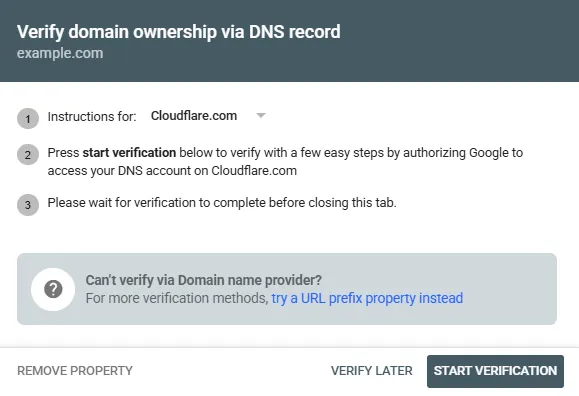
Método 1: Registo TXT no DNS (recomendado para Domínio)
A verificação por DNS baseia-se na criação de uma linha de texto na zona DNS do seu fornecedor de domínio. O procedimento é direto e demora cerca de dois minutos:
- Na janela de verificação do Search Console, copie a cadeia de texto gerada (começa com
google-site-verification=...). - Inicie sessão na área de cliente do seu fornecedor de alojamento ou registrar (como Cloudflare, PTisp, Amen, Dominios.pt, cPanel, SiteGround ou o painel da sua infraestrutura).
- Aceda ao menu de «Gestão de DNS», «Zona DNS» ou «Editor de Zona».
- Clique em «Adicionar registo» e selecione o tipo TXT.
- No campo «Nome» ou «Host», introduza
@(ou mantenha em branco caso a sua plataforma o exija). - No campo «Valor» ou «Conteúdo», cole o código fornecido pelo Google.
- Mantenha o TTL no valor predefinido (ou selecione 300 segundos / 5 minutos) e guarde as alterações.
- Regresse ao Search Console e clique no botão «Verificar».
A propagação do registo DNS pode não ser imediata. Se surgir uma mensagem de aviso no primeiro clique, não altere as configurações: aguarde 5 a 10 minutos para que a cache expire e tente novamente.
Método 2: Meta tag HTML no cabeçalho da página
Caso utilize uma propriedade de Prefixo do URL e não pretenda editar o DNS, a inserção de uma meta tag HTML é o caminho mais rápido.
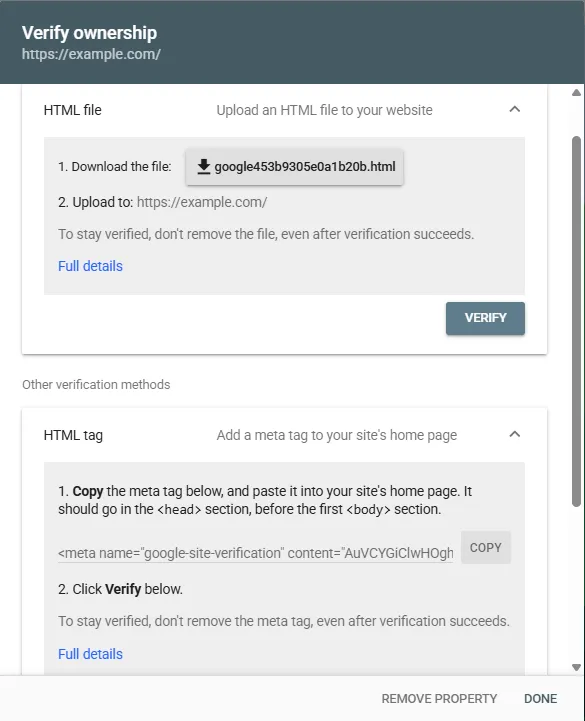
- Expanda a secção «Outros métodos de verificação» e selecione «Tag HTML».
- Copie o código facultado pelo Google (
<meta name="google-site-verification" content="..." />). - Cole a tag no interior do elemento
<head>da sua página inicial:- No WordPress: utilize o seu plugin de SEO habitual (Yoast SEO, Rank Math ou SEOPress), abra as definições de ferramentas para webmasters e cole o código no campo do Google Search Console.
- No Shopify: aceda a Loja online > Temas > Ações > Editar código, abra o ficheiro
theme.liquide insira o código logo abaixo da tag<head>. - Em sites estáticos ou frameworks modernas (Astro, Next.js): insira a tag
<meta>no componente de cabeçalho global do layout e publique a alteração.
- Volte ao Search Console e clique em «Verificar».
Método 3: Carregamento de ficheiro HTML para a raiz do servidor
Este mecanismo clássico consiste em descarregar um pequeno ficheiro .html e alojá-lo na pasta raiz do seu servidor web.
- Descarregue o ficheiro disponibilizado pela Google (por exemplo,
googled41d8cd98f00b204.html). - Estabeleça ligação ao seu alojamento através de FTP ou pelo gestor de ficheiros do painel de controlo.
- Suba o ficheiro para a pasta pública principal (frequentemente
public_html,wwwouhtdocs). - Confirme no navegador que o URL responde sem erros visitando
oseusite.pt/google[id].html. - Clique em «Verificar» no Search Console.
Mantenha esse documento alojado em definitivo. Se for apagado durante uma atualização, a Google cancelará a validação do site.
Método 4: Conta do Google Analytics 4 (GA4)
Se o seu site já inclui o código oficial do GA4 (gtag.js), pode validar a propriedade com apenas um clique.
- A conta Google que utiliza no Search Console deve ter permissão de edição ou administração na propriedade GA4.
- O script do GA4 tem de estar implementado no
<head>da página inicial e não pode ser travado por bloqueadores de cookies antes do rastreio do bot.
Selecione a opção «Google Analytics» e clique em «Verificar».
Método 5: Contentor do Google Tag Manager (GTM)
Se gere as etiquetas do site através do Google Tag Manager, a confirmação decorre em ligação com o contentor ativo.
- A sua conta Google tem de deter direitos de publicação ou administração no contentor do GTM.
- O fragmento
<script>deve estar posicionado no<head>e o bloco<noscript>logo a seguir à abertura da tag<body>.
Selecione «Google Tag Manager» e clique em «Verificar».
Passos indispensáveis logo após a configuração
Obter a confirmação de titularidade apenas comprova que o site lhe pertence. Para colocar a ferramenta a produzir valor prático, precisa de submeter o sitemap XML e organizar os acessos da sua equipa.
Manter a conta sem sitemap é comparável a adquirir um alarme e nunca o ligar.
Como submeter o sitemap XML
Um sitemap XML funciona como o roteiro do seu site para os motores de busca. Informa o Googlebot sobre quais as páginas prioritárias, quais são canónicas e em que data foram atualizadas pela última vez.
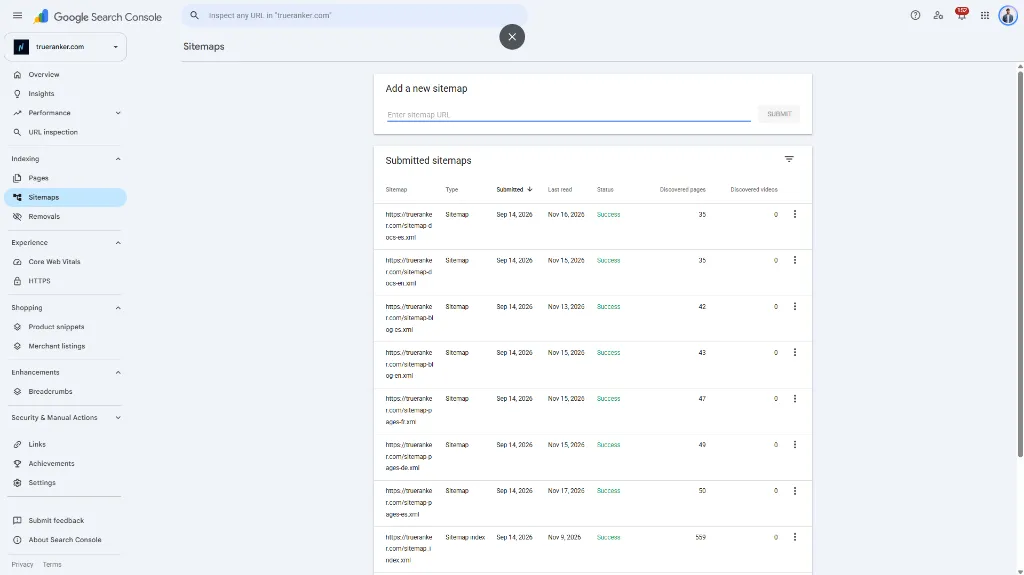
- Na barra lateral esquerda, aceda a «Indexação» > «Sitemaps».
- No campo «Adicionar novo sitemap», o seu domínio já surge preenchido.
- Escreva o caminho relativo do seu ficheiro. Na grande maioria das plataformas corresponde a
sitemap.xmlousitemap_index.xml:- No WordPress (com Yoast ou Rank Math):
sitemap_index.xml - No Shopify:
sitemap.xml - No Squarespace ou Webflow:
sitemap.xml
- No WordPress (com Yoast ou Rank Math):
- Clique no botão «Enviar».
O Google adiciona o ficheiro à fila de leitura. Em poucas horas, a coluna de estado passará a exibir «Sucesso». Se surgir o aviso «Não foi possível obter», confirme se a página abre sem restrições numa janela anónima e se não existem bloqueios no ficheiro robots.txt.
Gerir utilizadores e níveis de permissão
Evite partilhar as credenciais da sua conta pessoal Google com parceiros ou agências externas. Recorra sempre à gestão nativa de acessos:
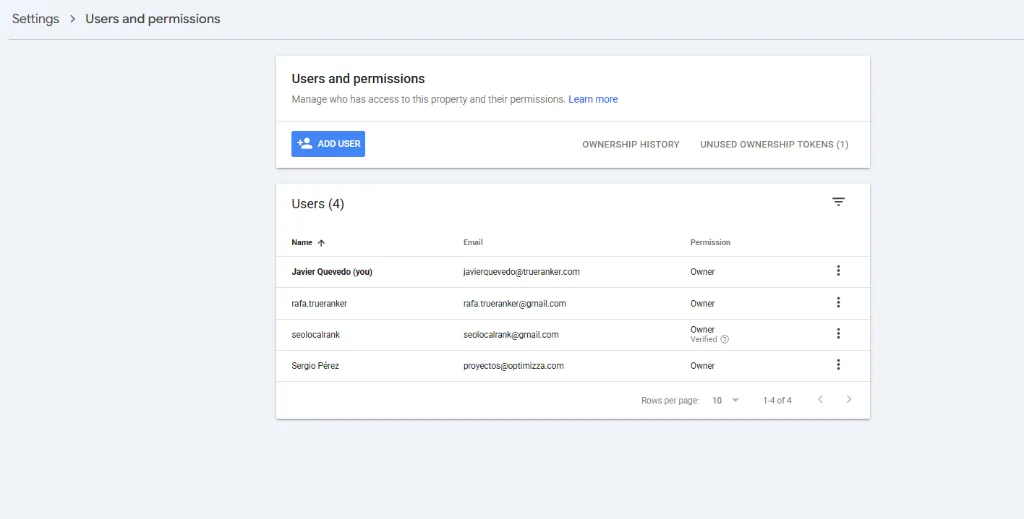
- Aceda a «Definições» na parte inferior do menu lateral.
- Selecione a opção «Utilizadores e permissões».
- Faça clique no botão azul «Adicionar utilizador».
- Introduza o endereço de e-mail Google do colaborador e escolha o perfil adequado:
- Proprietário: controlo integral da propriedade, gestão de utilizadores e edição de definições estruturais. Reservado a fundadores e gestores de infraestrutura.
- Total: consulta de relatórios de desempenho e indexação, submissão de sitemaps e pedidos de rastreio de URLs, sem possibilidade de adicionar utilizadores. Indicado para consultores de SEO e especialistas em marketing.
- Restrito: permissão de leitura sobre a maioria dos dados. Adequado para relatórios a clientes e análise executiva.
- Clique em «Adicionar».
Erros comuns de verificação e como resolvê-los
A maior parte dos bloqueios na fase de validação decorre de sistemas de cache agressivos, atrasos no DNS ou marcações inseridas fora da secção correta do código. Se o Search Console devolver um erro, confirme estes quatro aspetos:
- Registo TXT de DNS não encontrado: a zona DNS do seu fornecedor ainda não concluiu a replicação mundial. Aguarde 15 minutos, limpe a cache DNS do seu computador e repita a verificação.
- Meta tag em falta ou inválida: a linha
<meta>tem de estar obrigatoriamente dentro do<head>. Se for descarregada no<body>ou eliminada por scripts de minificação, o Googlebot não conseguirá detetá-la. - Ficheiro HTML a devolver erro 404: certifique-se de que o ficheiro mantém o nome exato original (sem sufixos adicionados por downloads repetidos) e que nenhum redirecionamento forçado impede a leitura.
- Tag do Analytics ou Tag Manager sem resposta: o código tem de ser carregado diretamente no HTML inicial. Se depender de aceitação prévia de banners de consentimento para carregar, o bot não executará a validação.
Limpar a cache do servidor web soluciona a larga maioria das falhas de validação. Caso utilize a Cloudflare ou ferramentas como o WP Rocket, esvazie a cache antes de clicar em «Verificar».
O que o Google Search Console não lhe diz (e como resolver)
O Google Search Console é uma ferramenta essencial para o acompanhamento orgânico, mas possui restrições estruturais: tem um atraso de 48 horas na disponibilização de números, apresenta uma média de posição agregada que mascara flutuações locais, não monitoriza os concorrentes e não lê menções em motores de busca de inteligência artificial.
Compreender estas limitações é fundamental para não tirar conclusões erradas sobre a evolução do seu projeto.
A ilusão da «posição média»
O Search Console calcula uma posição média para cada palavra-chave. Se a sua página ocupa o 2.º lugar em dispositivos móveis em Lisboa, mas desce para a 18.ª posição em computadores no Porto, a plataforma reporta uma média de posição 10.
A esse indicador falta todo o contexto essencial. Não é possível perceber se está a converter clientes no topo da primeira página ou se está invisível na segunda enquanto não segmentar os resultados por cidade e por dispositivo.
Ausência total de dados sobre concorrentes
O Search Console funciona apenas sobre os dados do seu próprio domínio validado. Não revela quais as palavras-chave que levam tráfego aos seus concorrentes, que consultas lhe estão a retirar quota de mercado ou que alterações ocorreram no respetivo perfil de backlinks.
Cegueira perante motores de busca de IA
A ferramenta da Google contabiliza estritamente cliques e impressões originados nas SERPs clássicas. Não disponibiliza qualquer registo de citações ou menções da sua marca em respostas do ChatGPT, Perplexity, Claude ou Gemini. Em 2027, analisar a visibilidade em pesquisas com IA tornou-se um pilar obrigatório do trabalho de posicionamento.
Integrar o Google Search Console com o TrueRanker
Por esta razão, os especialistas combinam os dados da consola com ferramentas dedicadas. Ao associar o Google Search Console ao seu projeto no TrueRanker, unifica a leitura de indexação interna da Google com o cenário concorrencial em tempo real:
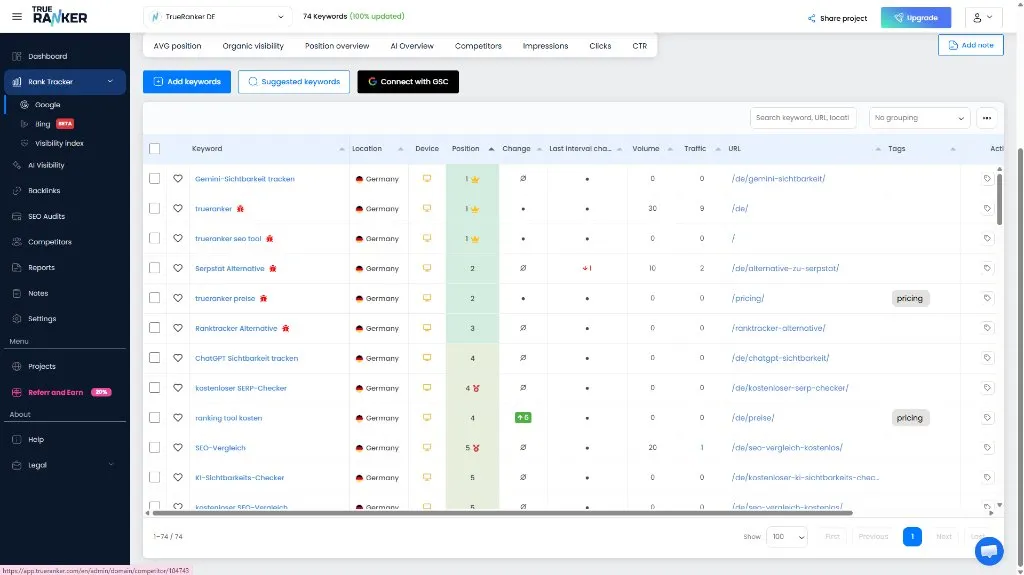
- Cruzar cliques oficiais com posições geolocalizadas: combine impressões e cliques do Search Console com a nossa monitorização de posições diária para identificar o ranking exato por localidade e tipo de ecrã.
- Pontuação de relevância de IA para keywords: o TrueRanker avalia o historial do seu Search Console e atribui uma classificação de potencial de 0 a 100 a novos termos para priorizar oportunidades imediatas.
- Detetar canibalização de palavras-chave: receba alertas automáticos assim que duas páginas disputarem a mesma consulta de pesquisa na consola, antes de comprometer os resultados globais.
A integração fica concluída em menos de um minuto e multiplica a capacidade de análise dos seus dados de pesquisa.
Perguntas frequentes sobre a configuração do Google Search Console
Quanto tempo demora o Google Search Console a apresentar dados?
Em regra, são necessárias entre 48 e 72 horas após a validação para que os relatórios de desempenho e cobertura comecem a mostrar números. Se ao fim de três dias o painel continuar sem dados, confirme se o site já gera impressões orgânicas e se o sitemap foi processado com sucesso.
O Google Search Console é totalmente gratuito?
Sim, o Google Search Console é uma ferramenta 100% gratuita disponibilizada pela Google a todos os proprietários de sites. Não inclui planos pagos, subscrições nem limites na consulta de termos através da interface oficial.
É necessário utilizar o Google Analytics e o Search Console ao mesmo tempo?
Sim, porque as duas plataformas analisam momentos complementares da jornada do visitante. O Search Console estuda a etapa pré-clique (como o site surge nas pesquisas, que termos ativam impressões e como o Googlebot rastreia os conteúdos). O Google Analytics examina a etapa pós-clique (como os visitantes navegam, quanto tempo permanecem e que conversões realizam).
Posso gerir vários domínios na mesma conta do Google Search Console?
Sim, uma única conta Google pode gerir até 1.000 propriedades diferentes na plataforma. Através do menu de seleção situado no canto superior esquerdo pode alternar entre projetos de clientes, ambientes de teste ou secções específicas do mesmo site.
O que acontece se o código de verificação for removido?
Se eliminar o registo TXT de DNS ou se a meta tag for retirada durante uma renovação do tema, o rastreio periódico de segurança da Google falhará. O acesso aos relatórios da propriedade ficará temporariamente suspenso até restaurar o código de validação correspondente.
Acompanhe as suas palavras-chave do Search Console com posições reais
Ligue o Google Search Console ao TrueRanker em sessenta segundos. Cruze cliques oficiais com rank tracking diário geolocalizado e alertas de canibalização.
Escrito por

Sergio Pérez
Cofundador, Lead Backend & Infrastructure
O Sergio cofundou a TrueRanker e sustenta o backend onde correm esses rankings: servidores, segurança, uptime e a lógica de dados do rank tracking, da monitorização de backlinks e dos checks de visibilidade em IA. Escreve sobre SEO técnico, 404, clusters de conteúdo, saúde de crawl, porque é a camada que constrói, não um tema emprestado. Se uma posição, um link ou uma citação chega tarde ou errada, é o stack dele que tem de responder.
Pode interessar-te
O Google serve aos rank trackers páginas que parecem reais mas não são
Desde setembro de 2026, o Google devolve SERPs adulteradas com resultados falsos aos rank trackers. Saiba como identificar uma página envenenada.
Sergio Pérez18 min de leitura
Ler o artigoComo monitorizar as posições no Bing (e porque importa para a IA)
O Google bloqueia o scraping e a IA consulta o Bing. Monitorize as posições no Bing para saber que fontes o ChatGPT e o Copilot citam sobre a sua marca.
Rafa Macias9 min de leitura
Ler o artigo8 alternativas ao Peec AI para medir a sua visibilidade em IA em 2027
Procura alternativas ao Peec AI? Compare 8 ferramentas em visibilidade em IA, citações reais, rankings no Google e preços sem custos ocultos.
Javier Quevedo15 min de leitura
Ler o artigo