Comment configurer Google Search Console : le guide étape par étape
Configurez Google Search Console pas à pas : choisissez propriété Domaine ou Préfixe, validez par DNS et envoyez votre sitemap XML sans erreur en 2027.

Si vous venez de lancer un site web, de coder un projet avec un assistant IA ou de mettre en ligne une nouvelle landing page, vous vous demandez sûrement à quel moment Google commencera à indexer vos URLs. Apprendre comment configurer Google Search Console est la première étape technique indispensable pour ne pas naviguer à l’aveugle pendant des semaines.
La Search Console n’a pas grand-chose à voir avec Google Analytics. Analytics observe ce que font les visiteurs une fois qu’ils sont arrivés sur vos pages. La Search Console vous montre ce qui se passe avant le clic : quelles requêtes affichent vos résultats, si Googlebot parvient à lire votre code et quelles pages restent bloquées hors de l’index.
Voici comment configurer l’outil proprement, même si vous débutez et n’avez aucune compétence technique préalable.
Qu’est-ce que Google Search Console et pourquoi chaque site en a besoin ?
Google Search Console (GSC) est l’outil gratuit de Google destiné aux propriétaires de sites pour contrôler l’exploration, l’indexation et l’apparition de leurs pages dans les résultats de recherche. C’est le canal direct de diagnostic technique entre votre serveur web et les systèmes de classement de Google.
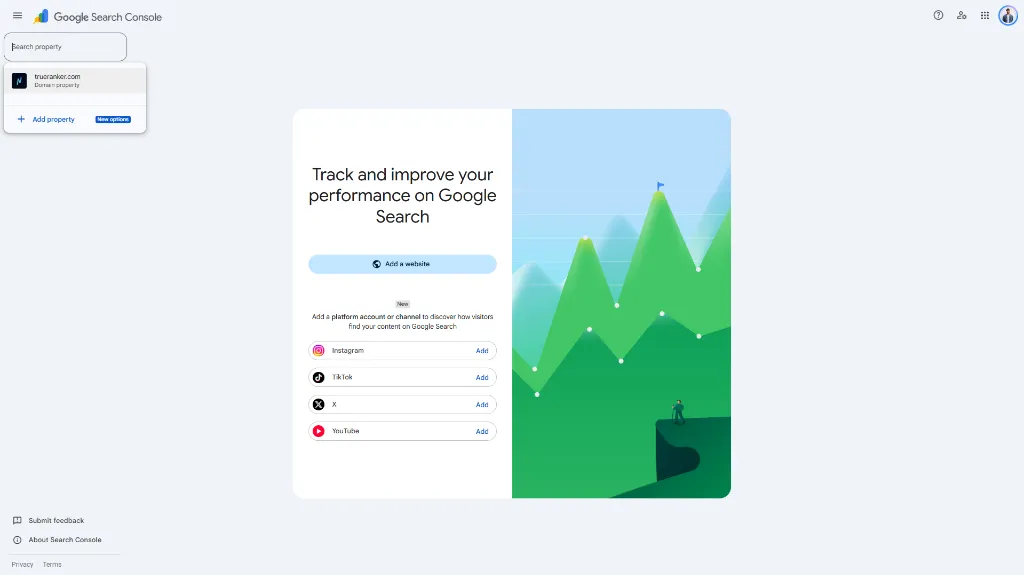
Si Google rencontre un problème technique sur votre site, c’est ici qu’il vous l’indique. Vous ne recevrez pas d’e-mail lorsqu’une page est désindexée ; l’alerte apparaîtra sur ce tableau de bord. Concrètement, l’outil vous donne accès à cinq axes d’analyse essentiels :
- Performances de recherche : volume réel d’impressions organiques, clics, taux de clic (CTR) et position moyenne de vos mots-clés.
- Couverture de l’indexation : pages enregistrées dans l’index de Google, URLs exclues et motif technique exact du rejet.
- Diagnostic du crawl : erreurs 404 issues de liens brisés, erreurs serveur 500 et consommation de votre budget de crawl.
- Gestion des sitemaps : vérification de la bonne lecture de votre sitemap XML par Googlebot sans blocage de structure.
- Sécurité et actions manuelles : notifications immédiates en cas de piratage, de présence de malware ou de pénalité manuelle appliquée par Google.
Sans cet outil, vous avancez totalement à l’aveugle en SEO technique. Vous risquez de réécrire un article en pensant que son contenu est insuffisant, alors qu’en réalité Googlebot ne pouvait même pas charger les en-têtes de votre serveur.
Propriété Domaine ou Préfixe de l’URL : quelle option choisir ?
Si vous avez accès à la zone DNS de votre hébergeur ou registrar, choisissez toujours une propriété Domaine, car elle regroupe tous les protocoles (HTTP et HTTPS) ainsi que l’ensemble des sous-domaines dans un seul tableau de bord. La propriété Préfixe de l’URL ne doit servir que si vous n’avez aucun moyen de modifier les DNS ou si vous souhaitez isoler un sous-dossier précis.
Lorsque vous ouvrez Google Search Console pour la première fois, Google vous demande de choisir entre ces deux types de propriétés. Beaucoup d’utilisateurs hésitent à ce stade parce que les deux options semblent similaires, mais leur portée technique est radicalement différente.
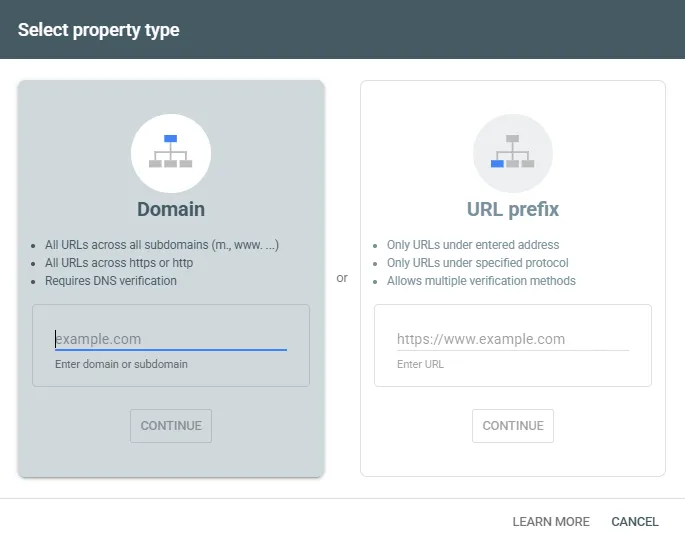
Voici le comparatif direct pour faire le bon choix :
| Caractéristique | Propriété Domaine (Recommandée) | Propriété Préfixe de l’URL |
|---|---|---|
| Format d’URL | exemple.fr (sans https:// ni www) |
https://www.exemple.fr/ ou https://exemple.fr/ |
| Protocoles couverts | http:// et https:// automatiquement |
Uniquement le protocole saisi |
| Sous-domaines inclus | Tous les sous-domaines (www, blog, app) |
Uniquement le sous-domaine renseigné |
| Méthode de validation | Enregistrement DNS obligatoire (TXT ou CNAME) | Balise HTML, fichier HTML, GA4, GTM ou DNS |
| Suivi par dossier | Données globales agrégées du domaine | Permet d’isoler un dossier (ex. /blog/ ou /fr/) |
| Recommandé pour | Vision complète et configuration durable | Sites sans accès DNS ou besoin d’isoler un dossier |
Pourquoi la propriété Domaine est le meilleur choix
Une propriété Domaine couvre chaque variation de votre adresse web. Si un internaute fait un lien vers votre ancienne URL en http:// ou si vous créez un sous-domaine comme app.exemple.fr l’année prochaine, la propriété Domaine récupérera ces données automatiquement, sans aucune manipulation supplémentaire.
Cela évite la dispersion des données. Si vous configurez uniquement https://exemple.fr en préfixe d’URL, vous perdez les requêtes envoyées vers https://www.exemple.fr si une redirection venait à sauter.
Pourquoi créer en plus une propriété Préfixe de l’URL (la configuration combinée)
Pour les projets multilingues ou de grande envergure, la méthode la plus propre consiste à associer les deux. Vous gardez la propriété Domaine comme vue d’ensemble et vous ajoutez des propriétés Préfixe de l’URL pour des sections clés, par exemple https://exemple.fr/blog/ ou https://exemple.fr/fr/.
Cette organisation permet d’obtenir des rapports d’indexation et des statistiques de sitemap segmentés par section, sans avoir à appliquer des filtres manuels chaque matin.
Configurer Google Search Console étape par étape
La configuration de Google Search Console se déroule en quatre étapes : connexion à votre compte Google, sélection du type de propriété, saisie du nom de domaine et validation de la propriété. Dès que la propriété est validée, Google commence à collecter les données en arrière-plan.
Voici la marche à suivre pas à pas.
Étape 1 : Se connecter avec son compte Google principal
Rendez-vous sur la page d’accueil de Google Search Console et cliquez sur « Commencer maintenant ».
Connectez-vous avec le compte Google que vous comptez utiliser durablement pour votre entreprise ou projet. Si vous travaillez en équipe ou avec des prestataires, utilisez toujours votre adresse professionnelle principale, jamais un compte personnel temporaire ni l’adresse d’un développeur externe. Les droits de propriétaire principal doivent impérativement rester sous votre contrôle.
Étape 2 : Sélectionner le type de propriété adapté
Dès votre première visite, une fenêtre présente deux panneaux : « Domaine » à gauche et « Préfixe de l’URL » à droite.
- Pour une propriété Domaine, cliquez dans l’encadré de gauche et écrivez votre nom de domaine nu, sans
http://,https://niwww(par exemple :votremarque.fr). - Pour une propriété Préfixe de l’URL, cliquez dans l’encadré de droite et saisissez l’adresse complète avec son protocole et son slash final (par exemple :
https://votremarque.fr/).
Cliquez sur « Continuer ».
Étape 3 : Valider la propriété du site
Google doit maintenant vérifier que vous êtes bien le propriétaire légitime du site web. Les méthodes proposées dépendent du choix effectué à l’étape précédente.
Pour une propriété Domaine, Google affiche directement la fenêtre de validation DNS. Pour une propriété Préfixe de l’URL, plusieurs alternatives s’affichent, notamment la balise HTML et Google Analytics. Voyons comment appliquer chacune d’elles.
Valider son site dans Google Search Console (les 5 méthodes)
La validation est le contrôle de sécurité imposé par Google pour s’assurer que les données confidentielles d’exploration et de positionnement ne sont visibles que par les propriétaires légitimes. La validation DNS est requise pour une propriété Domaine, tandis que le préfixe d’URL autorise aussi la balise HTML, le fichier HTML, Google Analytics ou Google Tag Manager.
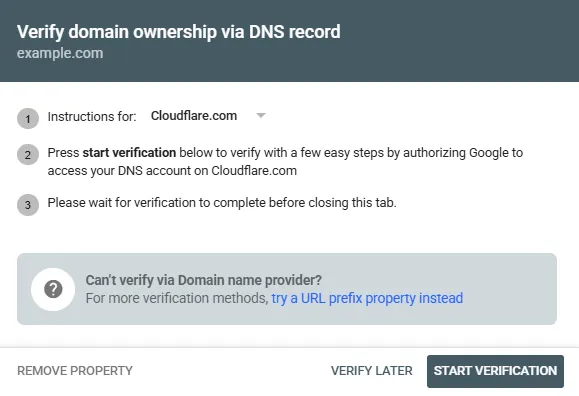
Méthode 1 : Enregistrement DNS TXT (recommandée pour la propriété Domaine)
La validation DNS consiste à insérer une clé texte dans les paramètres DNS de votre hébergeur ou bureau d’enregistrement. L’opération est très simple et prend moins de deux minutes :
- Dans la fenêtre de validation de Google Search Console, copiez la valeur de l’enregistrement TXT (qui commence par
google-site-verification=...). - Connectez-vous à l’espace client de votre hébergeur ou registrar (par exemple Cloudflare, o2switch, OVHcloud, Hostinger, Gandi ou le cPanel de votre hébergement).
- Accédez à la section « Zone DNS », « Gestion DNS » ou « Éditeur DNS ».
- Cliquez sur « Ajouter un enregistrement » et sélectionnez le type TXT.
- Dans le champ « Nom » ou « Hôte », tapez
@(ou laissez le champ vide selon les consignes de votre registrar). - Dans le champ « Valeur » ou « Cible », collez la clé fournie par Google.
- Laissez le TTL sur la valeur par défaut (ou réglez-le sur 300 secondes / 5 minutes) et enregistrez.
- Retournez dans Google Search Console et cliquez sur « Valider ».
La propagation DNS n’est pas toujours instantanée. Si Google affiche un message d’échec au premier clic, ne touchez à rien : patientez 5 à 10 minutes que la zone DNS se synchronise, puis cliquez à nouveau sur « Valider ».
Méthode 2 : Balise HTML dans l’en-tête du site
Si vous avez opté pour une propriété Préfixe de l’URL et que vous ne souhaitez pas intervenir sur les DNS, la balise HTML est la solution la plus rapide.
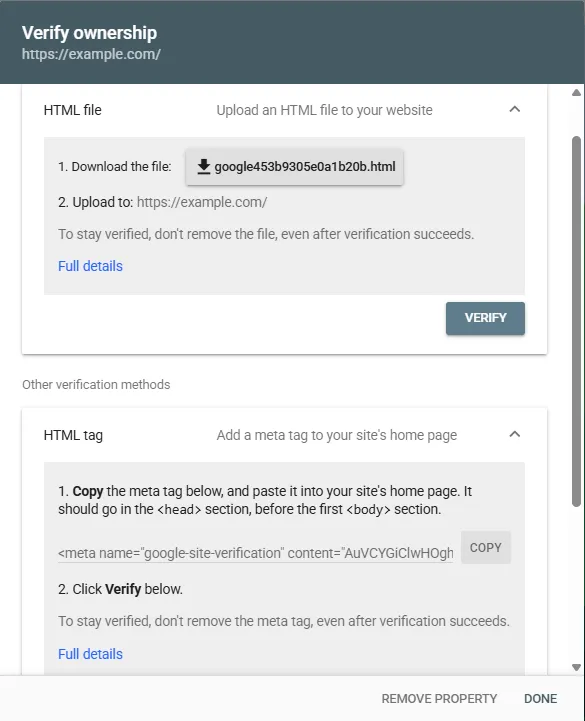
- Déroulez la section « Autres méthodes de validation » et cliquez sur « Balise HTML ».
- Copiez la balise meta complète générée par Google (
<meta name="google-site-verification" content="..." />). - Insérez ce code dans la section
<head>de votre page d’accueil :- Sous WordPress : ouvrez votre extension SEO (Rank Math, Yoast SEO ou SEOPress), rendez-vous dans les réglages des outils pour webmasters et collez la clé dans le champ Google Search Console.
- Sous Shopify : allez dans Boutique en ligne > Thèmes > Actions > Modifier le code, ouvrez le fichier
theme.liquidet collez la balise juste sous la ligne<head>. - Sur un site statique ou codé sur mesure (Astro, Next.js) : intégrez l’élément
<meta>dans le composant d’en-tête de votre mise en page globale et déployez le site.
- Revenez sur Google Search Console et cliquez sur « Valider ».
Méthode 3 : Téléversement d’un fichier HTML sur le serveur
Cette méthode classique consiste à déposer un petit fichier .html fourni par Google à la racine de votre serveur d’hébergement.
- Téléchargez le fichier de validation (du type
googled41d8cd98f00b204.html). - Connectez-vous à votre serveur via FTP ou par le gestionnaire de fichiers de votre hébergement.
- Déposez le fichier à la racine publique de votre site (souvent nommée
public_html,wwwouhtdocs). - Vérifiez dans votre navigateur que le fichier est accessible en visitant l’URL
votre-domaine.fr/google[id].html. - Cliquez sur « Valider » dans Google Search Console.
Ce fichier doit impérativement rester sur votre serveur web. Si vous le supprimez lors d’un nettoyage, Google révoquera l’accès à votre propriété.
Méthode 4 : Compte Google Analytics 4 (GA4)
Si votre site utilise déjà Google Analytics 4 avec le marqueur gtag.js officiel, la validation peut se faire en un seul clic.
- Vous devez être connecté à Search Console avec la même adresse Google qui détient les droits d’administration ou de modification sur GA4.
- Le code de suivi GA4 doit être placé dans la section
<head>de votre page d’accueil et ne doit pas être bloqué avant le consentement utilisateur pour que Google puisse le détecter.
Sélectionnez « Google Analytics » dans la liste et cliquez sur « Valider ».
Méthode 5 : Conteneur Google Tag Manager (GTM)
Si vous pilotez vos balises de suivi à travers Google Tag Manager, la vérification peut s’effectuer directement via votre conteneur actif.
- Votre compte Google doit disposer des autorisations de publication ou d’administration sur le conteneur GTM.
- Le conteneur doit être correctement implémenté sur votre site : la portion
<script>dans le<head>et la portion<noscript>immédiatement après l’ouverture de la balise<body>.
Sélectionnez « Google Tag Manager » et cliquez sur « Valider ».
Les actions indispensables juste après la configuration
Valider la propriété prouve simplement que le site vous appartient. Pour que Google Search Console devienne votre alliée quotidienne, vous devez immédiatement envoyer votre sitemap XML et sécuriser les autorisations des utilisateurs.
Laisser son compte vide après la validation revient à installer un système d’alarme sans jamais l’activer.
Comment envoyer votre sitemap XML
Un sitemap XML est le plan de votre site destiné aux moteurs de recherche. Il informe Googlebot des URLs publiées, des adresses canoniques et de la date de dernière mise à jour de vos contenus.
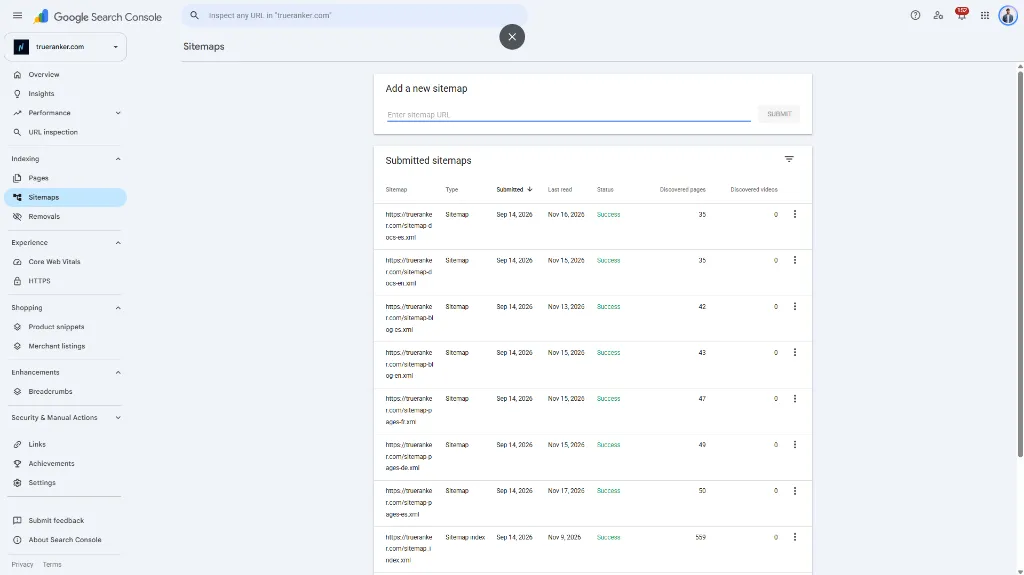
- Dans le menu de gauche, rendez-vous dans « Indexation » > « Sitemaps ».
- Dans l’encadré « Ajouter un sitemap », votre nom de domaine est déjà prérempli.
- Saisissez l’adresse relative de votre sitemap. Sur la plupart des CMS, il s’agit de
sitemap.xmlousitemap_index.xml:- Sous WordPress (Yoast ou Rank Math) :
sitemap_index.xml - Sous Shopify :
sitemap.xml - Sous Squarespace ou Webflow :
sitemap.xml
- Sous WordPress (Yoast ou Rank Math) :
- Cliquez sur « Envoyer ».
Google place votre fichier en file d’attente. En quelques heures, la colonne d’état indiquera « Opération réussie ». Si le statut affiche « Impossible de récupérer le sitemap », vérifiez que l’URL s’affiche bien dans une fenêtre de navigation privée et n’est pas bloquée par votre fichier robots.txt.
Gérer les utilisateurs et les autorisations d’accès
Ne communiquez jamais vos identifiants Google personnels à un développeur ou une agence pour leur donner accès à vos données. Utilisez plutôt le module officiel de gestion des accès :
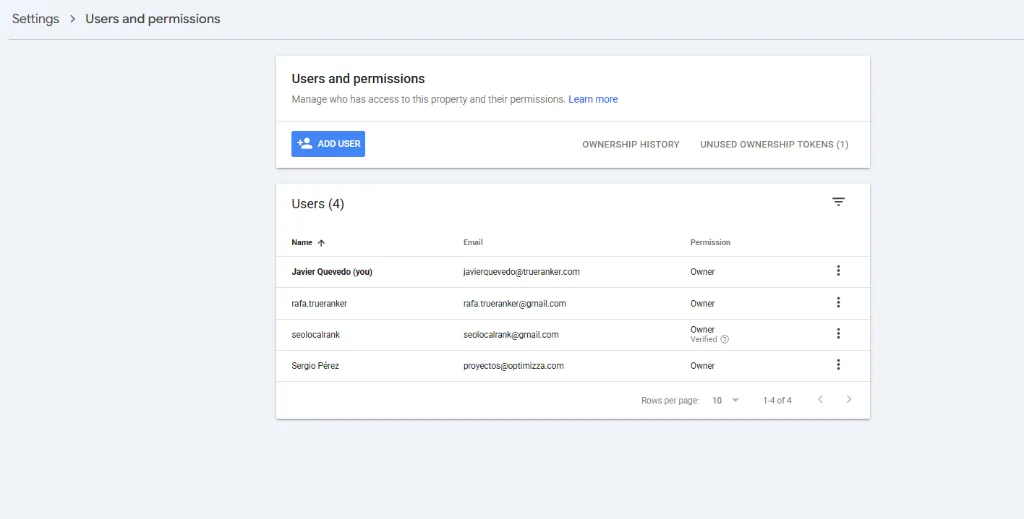
- Cliquez sur « Paramètres » en bas du menu latéral gauche.
- Sélectionnez « Utilisateurs et autorisations ».
- Cliquez sur le bouton bleu « Ajouter un utilisateur » en haut à droite.
- Saisissez l’adresse e-mail Google de la personne et attribuez-lui le niveau d’autorisation adapté :
- Propriétaire : contrôle total de la propriété, gestion des utilisateurs et modification des paramètres. Rôle à réserver exclusivement aux cofondateurs et administrateurs système.
- Total : consultation de l’ensemble des rapports, envoi de sitemaps et demande d’indexation d’URLs, mais sans droit de gestion des utilisateurs. Rôle idéal pour les consultants SEO et l’équipe marketing.
- Restreint : consultation en lecture seule de la plupart des métriques. Adapté aux clients ou collaborateurs qui souhaitent simplement observer les résultats.
- Cliquez sur « Ajouter ».
Erreurs fréquentes de validation et comment les corriger
La majorité des échecs de validation proviennent de plugins de mise en cache, de lenteurs de propagation DNS ou d’un code mal inséré. Si la console renvoie une erreur, vérifiez ces quatre points :
- Enregistrement DNS TXT introuvable : votre hébergeur n’a pas encore propagé la modification à l’ensemble des serveurs. Patientez 15 minutes, videz le cache DNS de votre machine et réessayez.
- Balise meta absente ou mal positionnée : la balise
<meta>doit impérativement se situer dans la section<head>. Si elle se retrouve dans le<body>ou si une extension d’optimisation l’a supprimée, Googlebot ne la trouvera pas. - Fichier HTML renvoyant une erreur 404 : vérifiez que le fichier porte exactement le nom d’origine (sans suffixe de type
(1)) et qu’aucune redirection globale ne vient intercepter son chargement. - Code Analytics ou Tag Manager non détecté : le script doit être présent dans le code HTML initial de la page d’accueil. S’il n’est injecté qu’après l’interaction avec une bannière de cookies, la validation échouera.
Purger le cache du serveur web règle plus de la moitié des anomalies de validation. Si vous utilisez Cloudflare ou un plugin de cache comme WP Rocket, videz le cache avant de cliquer sur « Valider ».
Ce que Google Search Console ne vous dit pas (et comment combler le manque)
Bien que Google Search Console soit la base incontournable de votre visibilité naturelle, elle comporte des limites structurelles : un délai de 48 heures sur les données, une position moyenne trompeuse qui lisse les écarts géographiques, aucune donnée sur vos concurrents et une cécité totale face aux moteurs de recherche IA.
Comprendre ces limites évite de tirer de mauvaises conclusions sur vos résultats.
Le piège de la « position moyenne »
La Search Console calcule une position moyenne pour chaque mot-clé. Si votre page est 2e sur smartphone à Paris mais chute en 18e position sur ordinateur à Marseille, l’outil calculera une moyenne et vous annoncera une 10e place.
À cette métrique, il manque le contexte indispensable. Vous ne pouvez pas savoir si vous captez des clients sur la première page ou si vous êtes invisible sur la deuxième, tant que vous ne segmentez pas vos classements par ville et par appareil.
Aucune donnée sur vos concurrents
La Search Console n’affiche que les données de votre propre propriété validée. Vous n’avez aucune information sur les mots-clés qui rapportent du trafic à vos concurrents, sur les requêtes qu’ils vous disputent ni sur la dynamique de leurs profils de liens.
Une cécité totale face aux moteurs de recherche IA
Google Search Console comptabilise uniquement les visites issues des résultats de recherche traditionnels. Elle ne vous donne aucune visibilité sur les citations de votre marque dans ChatGPT, Perplexity, Claude ou Gemini. En 2027, le suivi des réponses générées par l’IA fait pourtant partie intégrante de toute stratégie de visibilité en ligne.
Associer Google Search Console à TrueRanker
C’est pourquoi les référenceurs chevronnés ne se contentent pas de la console seule. En reliant Google Search Console à votre projet dans TrueRanker, vous couplez les données internes d’indexation de Google avec la réalité du marché :
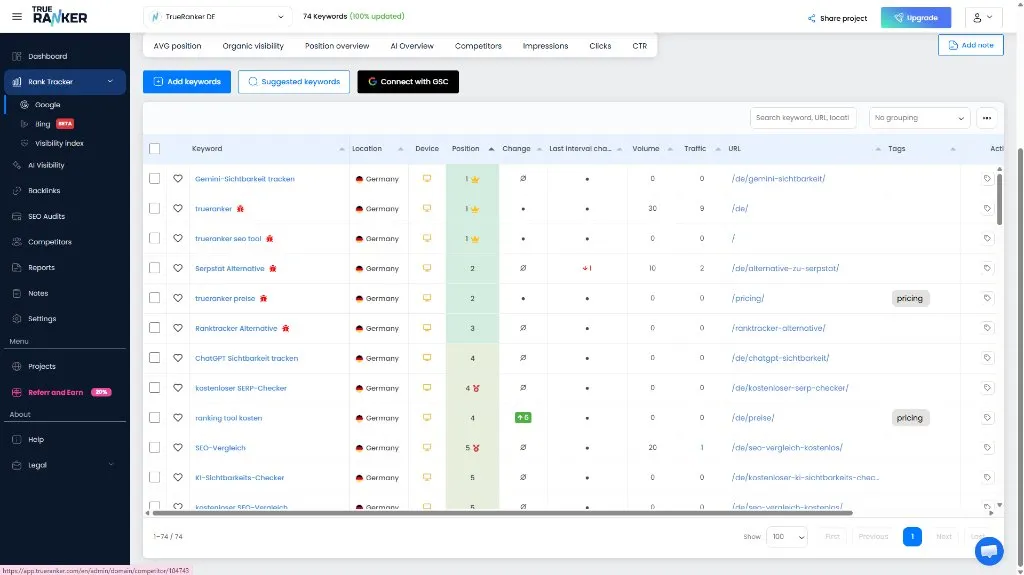
- Rapprocher les clics réels de vos positions géolocalisées : croisez les impressions officielles de Google avec notre outil de suivi de positions pour connaître votre classement exact par ville, code postal et type d’appareil.
- Score de pertinence IA pour vos mots-clés : TrueRanker analyse votre historique Search Console et attribue un score de potentiel de 0 à 100 aux nouvelles opportunités pour repérer immédiatement les requêtes accessibles.
- Détecter automatiquement la cannibalisation SEO : recevez une alerte dès que deux de vos pages se disputent la même requête dans la Search Console, avant que cela n’affaiblisse votre visibilité.
La synchronisation se fait en moins d’une minute et décuple immédiatement la valeur opérationnelle de vos données de recherche.
Foire aux questions sur la configuration de Google Search Console
Combien de temps faut-il pour voir les premières données dans Google Search Console ?
En règle générale, il faut compter entre 48 et 72 heures après la validation pour que les premiers rapports de performances et de couverture apparaissent dans la Search Console. Si vos rapports restent vierges après trois jours, vérifiez que votre site enregistre bien des impressions et que votre sitemap est marqué comme traité.
Google Search Console est-elle entièrement gratuite ?
Oui, Google Search Console est un service 100 % gratuit fourni par Google à l’ensemble des éditeurs de sites. Il n’existe aucun forfait payant, aucun abonnement caché ni aucune limitation de requêtes au sein de l’interface officielle.
Faut-il installer à la fois Google Analytics et Google Search Console ?
Oui, car les deux outils analysent deux phases complémentaires du parcours de vos visiteurs. Google Search Console analyse ce qui se passe avant le clic (visibilité dans les résultats, requêtes de recherche déclenchant vos pages et exploration par Googlebot). Google Analytics analyse le comportement après le clic (actions des visiteurs, temps passé et conversions réalisées).
Peut-on gérer plusieurs sites avec un seul compte Google Search Console ?
Oui, un même compte Google peut administrer jusqu’à 1 000 propriétés distinctes dans Search Console. Grâce au menu déroulant situé en haut à gauche, vous basculez facilement entre les sites de vos clients, vos environnements de test et vos différents sous-domaines.
Que se passe-t-il si la balise ou l’enregistrement de validation est supprimé ?
Si vous effacez l’enregistrement DNS TXT ou si la balise meta disparaît de votre en-tête lors d’une refonte, la vérification automatique de Google échouera lors de son contrôle périodique. Dans ce cas, vous perdrez l’accès aux rapports de la propriété jusqu’à ce que le code de validation soit réintégré.
Comblez les angles morts de Google Search Console
La Search Console fournit des positions moyennes avec deux jours de décalage. Associez votre compte GSC à TrueRanker pour suivre vos classements locaux au quotidien, surveiller vos concurrents et mesurer vos mentions dans les réponses IA en temps réel.
Écrit par

Sergio Pérez
Cofondateur, Lead Backend & Infrastructure
Sergio a cofondé TrueRanker et tient le backend sur lequel tournent ces rankings : serveurs, sécurité, uptime, et la logique de données du suivi de positions, du monitoring de backlinks et des checks de visibilité IA. Il écrit sur le SEO technique, 404, clusters de contenu, santé du crawl, parce que c’est la couche qu’il construit, pas un sujet emprunté. Si une position, un lien ou une citation arrive en retard ou faux, c’est sa stack qui doit répondre.
Cela pourrait vous intéresser
Google sert aux outils de suivi des pages qui semblent réelles et ne le sont pas
Depuis septembre 2026, Google sert aux outils de suivi des SERPs altérées aux faux résultats. Comment distinguer une page empoisonnée d’une chute réelle.
Sergio Pérez18 min de lecture
Lire l’articleComment suivre ses positions sur Bing (et pourquoi l’IA s’y intéresse)
Google bloque le scraping de ses SERP et l’IA se tourne vers Bing. Suivez vos positions sur Bing pour comprendre quelles sources les assistants citent.
Rafa Macias9 min de lecture
Lire l’article8 alternatives à Peec AI pour mesurer votre visibilité IA en 2027
Vous cherchez des alternatives à Peec AI ? Découvrez 8 outils comparés sur la visibilité IA, les citations réelles et les tarifs sans options payantes.
Javier Quevedo15 min de lecture
Lire l’article