Google Search Console instellen: het complete stappenplan
Google Search Console stap voor stap instellen: kies domein vs. URL-voorvoegsel, verifieer via DNS en dien je XML-sitemap in 2027 foutloos in.

Als je net een nieuwe website hebt gelanceerd, een project hebt gebouwd met AI-assistenten of een nieuwe landingspagina online hebt gezet, vraag je je waarschijnlijk al snel af wanneer Google je URLs oppikt. Leren hoe je Google Search Console instelt is de belangrijkste eerste technische stap om niet wekenlang in het duister te tasten over de vraag of je pagina’s überhaupt worden geïndexeerd.
Search Console heeft weinig gemeen met Google Analytics. Analytics laat zien wat bezoekers doen zodra ze op je website zijn aangekomen. Search Console toont wat er gebeurt vóór de klik: welke zoekopdrachten je pagina’s tonen, of Googlebot je broncode probleemloos kan lezen en welke pagina’s buiten de index blijven steken.
Hier lees je hoe je deze tool technisch zuiver configureert, zelfs als je geen enkele programmeerervaring hebt.
Wat is Google Search Console en waarom heeft elke website dit nodig?
Google Search Console (GSC) is het gratis webmasterprogramma van Google waarmee je controleert hoe de zoekmachine je website crawlt, indexeert en in de zoekresultaten rangschikt. Het vormt het directe technische communicatiekanaal tussen jouw webserver en de rangschikkingssystemen van Google.
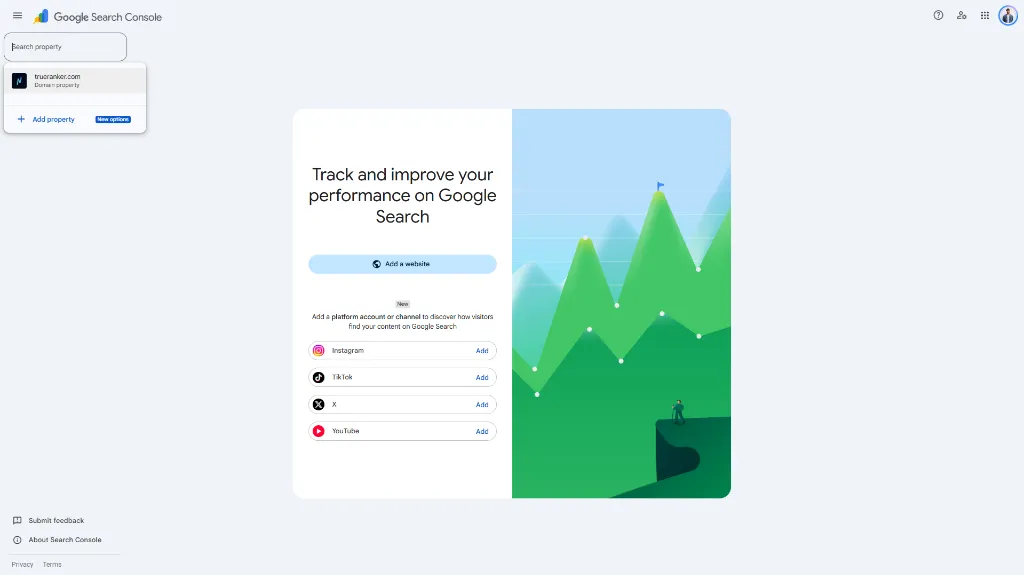
Wanneer er vanuit Googles perspectief iets misgaat op je website, ontdek je dat hier. Je ontvangt geen e-mail wanneer een URL uit de index verdwijnt; het probleem verschijnt in plaats daarvan op dit dashboard. Concreet geeft Search Console inzicht in vijf cruciale pijlers:
- Zoekprestaties: daadwerkelijke organische vertoningen, klikken, doorklikratio’s (CTR) en de gemiddelde positie van je zoekwoorden.
- Indexdekking: welke pagina’s in de Google-index zijn opgenomen, welke zijn uitgesloten en de exacte technische reden daarvan.
- Crawldiagnose: 404-fouten door verbroken links, serverproblemen met statuscode 500 en het verbruik van je crawlbudget.
- Sitemapbeheer: controle of Googlebot je XML-sitemap zonder fouten kan verwerken.
- Beveiliging en handmatige acties: waarschuwingen bij malware, hacks of handmatige sancties door het webspam-team van Google.
Zonder deze tool werk je volledig blind aan technische SEO. Je denkt misschien dat een artikel niet scoort omdat de inhoud tekortschiet, terwijl Googlebot in werkelijkheid niet eens de HTTP-headers van je server kon uitlezen.
Domeinproperty of URL-voorvoegsel: welke optie moet je kiezen?
Als je toegang hebt tot de DNS-instellingen bij je domeinregistrar of hostingprovider, kies dan altijd voor een domeinproperty, omdat deze alle protocollen (HTTP en HTTPS) en alle subdomeinen in één overzicht verenigt. Een URL-voorvoegselproperty is alleen handig als je geen DNS-records kunt aanpassen of data voor een specifiek submapje wilt isoleren.
Wanneer je Google Search Console voor het eerst opent, vraagt Google direct om een keuze tussen twee propertytypen. Veel beginners twijfelen hier omdat beide opties vergelijkbaar klinken, maar het technische verschil is fundamenteel.
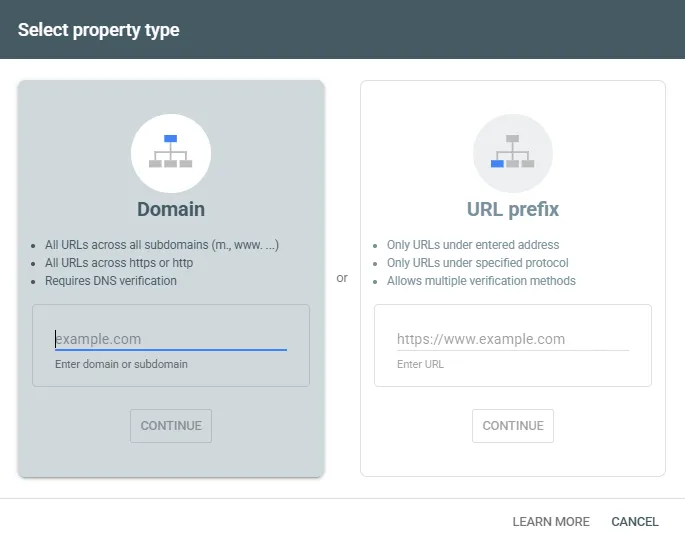
De directe vergelijking maakt het onderscheid helder:
| Eigenschap | Domeinproperty (Aanbevolen) | URL-voorvoegselproperty |
|---|---|---|
| URL-indeling | voorbeeld.nl (zonder https:// of www) |
https://www.voorbeeld.nl/ of https://voorbeeld.nl/ |
| Gedekte protocollen | Zowel http:// als https:// automatisch |
Uitsluitend het exact ingevoerde protocol |
| Inbegrepen subdomeinen | Alle subdomeinen (www, blog, app) |
Alleen het specifiek opgegeven subdomein |
| Verificatiemethode | Verplicht via DNS-record (TXT of CNAME) | HTML-tag, HTML-bestand, GA4, GTM of DNS |
| Tracking per map | Toont geaggregeerde data van het hele domein | Maakt isolatie van een map mogelijk (bijv. /blog/) |
| Aanbevolen voor | Volledig overzicht en een toekomstbestendige opzet | Websites zonder DNS-toegang of voor map-isolatie |
Waarom een domeinproperty de beste keuze is
Een domeinproperty vangt elke variant van je webadres op. Als iemand naar je oude http://-versie linkt of als je volgend jaar een subdomein zoals app.voorbeeld.nl aanmaakt, registreert de domeinproperty die gegevens automatisch, zonder dat je een nieuw account hoeft aan te maken.
Dit voorkomt versnippering van je zoekdata. Als je alleen https://voorbeeld.nl verifieert als URL-voorvoegsel, mis je de zoekopdrachten die binnenkomen op https://www.voorbeeld.nl zodra een omleiding hapert.
Waarom een aanvullende URL-voorvoegselproperty toch nuttig kan zijn (de gecombineerde opzet)
Voor meertalige platforms of grotere websites is de slimste aanpak om beide methoden te combineren. Je stelt de domeinproperty in als hoofdoverzicht en voegt aanvullende URL-voorvoegselproperties toe voor specifieke onderdelen, zoals https://voorbeeld.nl/blog/ of https://voorbeeld.nl/nl/.
Zo beschik je over afzonderlijke indexeringsrapporten en sitemapstatistieken per sectie, zonder dat je elke ochtend handmatig filters hoeft in te stellen.
Google Search Console stap voor stap instellen
Het instellen van Google Search Console verloopt in vier duidelijke stappen: inloggen met je Google-account, het juiste propertytype selecteren, je domeinnaam invoeren en je eigendom verifiëren. Zodra de verificatie rond is, begint Google automatisch met het verzamelen van prestatiedata.
We lopen de stappen één voor één door.
Stap 1: Inloggen met je primaire Google-account
Ga naar de startpagina van Google Search Console en klik op „Nu starten”.
Log in met het Google-account dat je langdurig voor je onderneming of project wilt gebruiken. Werk je met een team of een extern bureau, gebruik altijd je primaire zakelijke e-mailadres, nooit een tijdelijk privéaccount of het e-mailadres van een externe ontwikkelaar. De eigendomsrechten moeten altijd in jouw beheer blijven.
Stap 2: Het juiste propertytype kiezen
Bij het openen van Search Console zie je een venster met twee opties: „Domein” aan de linkerkant en „URL-voorvoegsel” aan de rechterkant.
- Voor een domeinproperty klik je in het linkervak en voer je je kale domeinnaam in zonder
http://,https://ofwww(bijvoorbeeld:jouwmerk.nl). - Voor een URL-voorvoegselproperty kies je het rechtervak en typ je het volledige adres inclusief protocol en afsluitende slash (bijvoorbeeld:
https://jouwmerk.nl/).
Klik op „Doorgaan”.
Stap 3: Eigendom van je website verifiëren
Google vraagt je nu om te bewijzen dat jij daadwerkelijk de eigenaar bent van de ingevoerde website. Welke methoden beschikbaar zijn, hangt af van het gekozen propertytype.
Bij een domeinproperty zie je direct het DNS-verificatiescherm. Bij een URL-voorvoegsel biedt Google meerdere alternatieven, waaronder de HTML-tag en Google Analytics. Laten we bekijken hoe je deze methoden toepast.
Website verifiëren in Google Search Console (alle 5 methoden)
Verificatie is de beveiligingscontrole van Google om te waarborgen dat vertrouwelijke crawl- en prestatiegegevens alleen toegankelijk zijn voor geverifieerde website-eigenaren. DNS-verificatie is verplicht voor domeinproperties, terwijl URL-voorvoegsels ook HTML-tags, bestandsuploads, Google Analytics of Google Tag Manager ondersteunen.
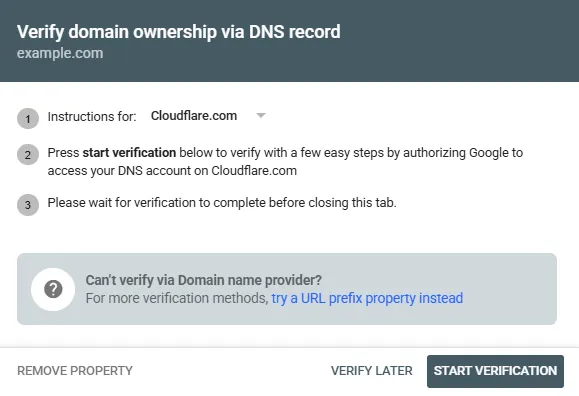
Methode 1: DNS-TXT-record (aanbevolen voor domeinproperties)
Bij DNS-verificatie voeg je een korte verificatiecode toe aan de DNS-instellingen van je domein. Dit klinkt ingewikkelder dan het is en kost in de praktijk minder dan twee minuten:
- Kopieer in het verificatievenster van Search Console de waarde van het TXT-record (deze begint met
google-site-verification=...). - Log in bij het klantenpaneel van je domeinregistrar of DNS-provider (zoals Cloudflare, TransIP, Antagonist, Hostnet, Vimexx of het cPanel van je webhosting).
- Ga naar het onderdeel „DNS-beheer”, „DNS-zone” of „DNS-records”.
- Klik op „Record toevoegen” en selecteer het type TXT.
- Vul in het veld „Naam” of „Host” een
@in (of laat het veld leeg, afhankelijk van de richtlijnen van je provider). - Plak in het veld „Waarde” of „Inhoud” de verificatiesleutel van Google.
- Laat de TTL op de standaardwaarde staan (of kies 300 seconden / 5 minuten) en sla het record op.
- Ga terug naar Search Console en klik op „Verifiëren”.
DNS-wijzigingen zijn niet altijd direct wereldwijd actief. Krijg je bij de eerste poging een foutmelding, raak dan niet in paniek: wacht 5 tot 10 minuten totdat de DNS-cache is vernieuwd en klik opnieuw op „Verifiëren”.
Methode 2: HTML-tag in de header van je website
Heb je gekozen voor een URL-voorvoegsel en wil je liever geen DNS-instellingen bewerken, dan is de HTML-tag de snelste route.
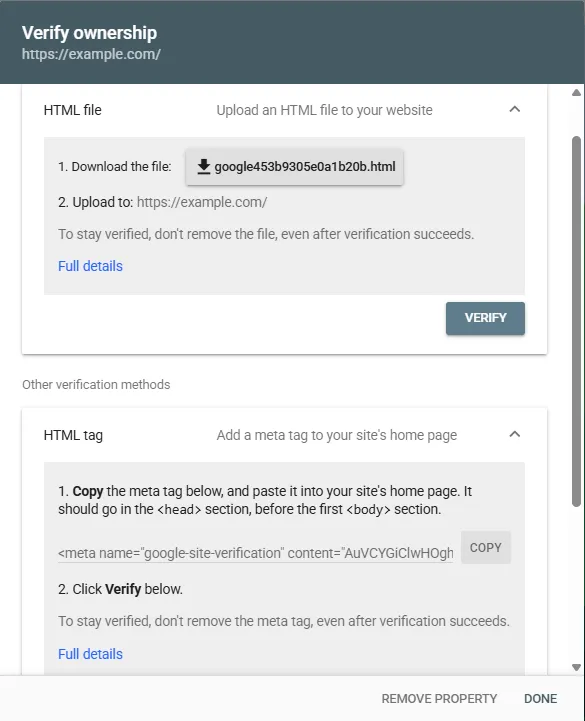
- Vouw onder „Andere verificatiemethoden” het onderdeel „HTML-tag” open.
- Kopieer de volledige metatag van Google (
<meta name="google-site-verification" content="..." />). - Plaats deze tag in het
<head>-gedeelte van je startpagina:- In WordPress: gebruik je SEO-plugin (Yoast SEO, Rank Math of SEOPress), open de instellingen voor webmastertools en plak de code in het veld voor Google Search Console.
- In Shopify: ga naar Webshop > Thema’s > Acties > Code bewerken, open
theme.liquiden plak de tag direct onder de openingscode<head>. - In maatwerksites of statische builds (Astro, Next.js): voeg het
<meta>-element toe aan je algemene layout-header en deploy de wijziging.
- Keer terug naar Search Console en klik op „Verifiëren”.
Methode 3: HTML-verificatiebestand uploaden naar de server
Bij deze beproefde methode download je een klein .html-bestand van Google en upload je dit naar de hoofdmap van je webserver.
- Download het verificatiebestand (bijvoorbeeld
googled41d8cd98f00b204.html). - Maak verbinding met je server via SFTP of via het bestandsbeheer in je hostingdashboard.
- Upload het bestand naar de openbare hoofdmap van je website (meestal
public_html,wwwofhttpdocs). - Controleer in je browser of het bestand bereikbaar is via
jouwdomein.nl/google[id].html. - Klik in Search Console op „Verifiëren”.
Dit bestand moet permanent op je server blijven staan. Verwijder je het bestand later per ongeluk bij onderhoudswerkzaamheden, dan trekt Google direct je toegang in.
Methode 4: Google Analytics 4 (GA4)-account
Draait er op je website al Google Analytics 4 met het actuele gtag.js-script, dan kan Google het eigendom met één klik controleren.
- Je moet in Search Console ingelogd zijn met hetzelfde Google-account dat beheerders- of bewerkingsrechten heeft binnen de GA4-property.
- Het GA4-script moet in de
<head>van je startpagina staan en mag niet worden geblokkeerd voordat cookies worden geaccepteerd, anders kan Google het script niet detecteren.
Kies „Google Analytics” in de lijst en klik op „Verifiëren”.
Methode 5: Google Tag Manager (GTM)-container
Beheer je sitetags via Google Tag Manager, dan kan de verificatie rechtstreeks via je actieve container plaatsvinden.
- Je Google-account moet publicatie- of beheerdersrechten hebben binnen de GTM-container.
- De container moet correct op je pagina staan: het
<script>-deel in de<head>en het<noscript>-deel direct na de openingscode<body>.
Kies „Google Tag Manager” en klik op „Verifiëren”.
Onmisbare acties direct na de configuratie
Het verifiëren van het eigendom bewijst alleen dat de website van jou is. Om Search Console daadwerkelijk voor je te laten werken, moet je direct je XML-sitemap indienen en de toegangsrechten van gebruikers goed inrichten.
Je account na verificatie onaangeroerd laten, is als het installeren van een alarminstallatie zonder deze ooit in te schakelen.
Zo dien je jouw XML-sitemap in
Een XML-sitemap is de inhoudsopgave van je website voor zoekmachines. Het toont Googlebot welke pagina’s bestaan, welke canoniek zijn en wanneer ze voor het laatst zijn bijgewerkt.
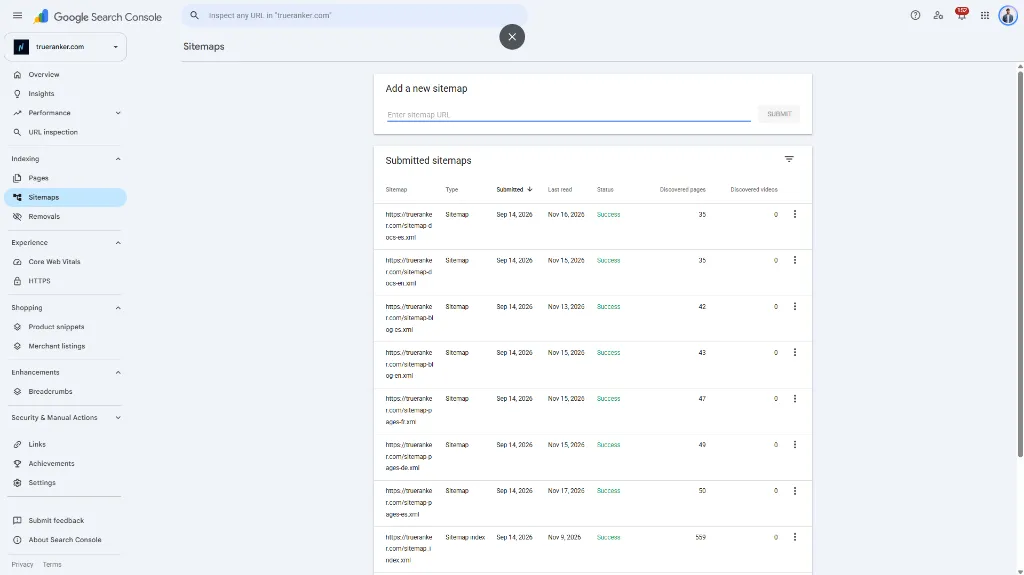
- Ga in het linkermenu naar „Indexering” > „Sitemaps”.
- Onder „Een nieuwe sitemap toevoegen” zie je jouw domeinnaam al ingevuld.
- Vul het relatieve pad van je sitemap in. Bij de meeste systemen is dit
sitemap.xmlofsitemap_index.xml:- In WordPress (Yoast of Rank Math):
sitemap_index.xml - In Shopify:
sitemap.xml - In Squarespace of Webflow:
sitemap.xml
- In WordPress (Yoast of Rank Math):
- Klik op „Verzenden”.
Google plaatst je sitemap in de verwerkingswachtrij. Na enige tijd zie je in de statuskolom de melding „Succesvol”. Staat er „Kan niet worden opgehaald”, controleer dan of de sitemap bereikbaar is in een incognitovenster en niet wordt geblokkeerd door je robots.txt.
Gebruikers en rechten beheren
Deel nooit je persoonlijke Google-wachtwoord met ontwikkelaars of externe bureaus om hen toegang te geven tot je data. Nodig hen in plaats daarvan uit via het officiële rechtenbeheer:
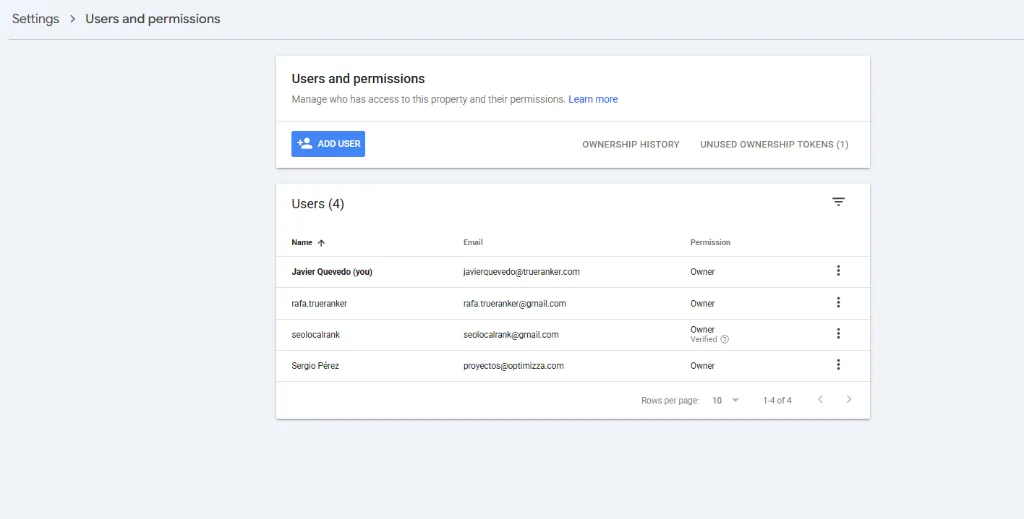
- Klik linksonder in het menu op „Instellingen”.
- Kies „Gebruikers en rechten”.
- Klik rechtsboven op de blauwe knop „Gebruiker toevoegen”.
- Voer het Google-e-mailadres van de persoon in en selecteer het passende rechtenniveau:
- Eigenaar: volledige beheerdersrechten, kan andere gebruikers toevoegen, instellingen wijzigen en alle rapporten inzien. Geef deze rol alleen aan medeoprichters of systeembeheerders.
- Volledig: kan alle prestatie- en indexeringsrapporten bekijken, sitemaps indienen en URLs laten inspecteren, maar geen gebruikers beheren. Ideaal voor SEO-consultants en marketingteams.
- Beperkt: alleen-lezen toegang tot de meeste rapporten. Geschikt voor klanten of teamleden die puur kerncijfers willen volgen.
- Klik op „Toevoegen”.
Veelvoorkomende verificatiefouten en hoe je ze oplost
De overgrote meerderheid van verificatieproblemen ontstaat door caching-plugins, vertragingen in DNS-synchronisatie of een verkeerd geplaatste code. Geeft Search Console een foutmelding, controleer dan deze vier punten:
- DNS-TXT-record niet gevonden: je registrar heeft de wijziging nog niet wereldwijd uitgerold. Wacht 15 minuten, leeg de DNS-cache van je browser en probeer het opnieuw.
- Metatag ontbreekt of staat op de verkeerde plek: de tag
<meta>moet verplicht in de<head>staan. Staat deze in de<body>of heeft een optimalisatie-plugin de tag gestript, dan kan Googlebot hem niet vinden. - HTML-bestand geeft een 404-fout: controleer of de bestandsnaam exact overeenkomt met het gedownloade bestand (zonder toevoegingen zoals
(1)) en controleer of serveromleidingen het bestand niet blokkeren. - Trackingcode van Analytics of Tag Manager niet herkend: het script moet aanwezig zijn in de initiële HTML-code van de homepage. Wordt het script pas geladen na interactie met een cookiebanner, dan mislukt de verificatie.
Het legen van de servercache lost meer dan de helft van alle verificatiestoringen op. Gebruik je Cloudflare of een caching-plugin zoals WP Rocket, leeg de cache dan altijd voordat je op „Verifiëren” klikt.
Wat Google Search Console je niet vertelt (en hoe je dat oplost)
Google Search Console is het onmisbare fundament onder je organische data, maar kent aanzienlijke beperkingen: een vertraging van 48 uur op zoekdata, een gemiddelde positie die lokale verschillen maskeert, geen enkel inzicht in je concurrenten en totale blindheid voor AI-zoekmachines.
Wie deze grenzen begrijpt, voorkomt verkeerde conclusies over de prestaties van de eigen website.
De valkuil van de „gemiddelde positie”
Search Console berekent een gemiddelde ranking per zoekwoord. Als je pagina op een smartphone in Amsterdam op positie 2 staat, maar op desktop in Rotterdam wegzakt naar positie 18, berekent GSC het gemiddelde en rapporteert positie 10.
Aan die statistiek ontbreekt essentiële context. Je kunt niet zien of je op pagina één klanten converteert of op pagina twee onzichtbaar bent, tenzij je posities uitsplitst naar stad en apparaat.
Geen gegevens over je concurrenten
Search Console toont uitsluitend data van je eigen geverifieerde website. Je ziet niet op welke zoekwoorden je concurrenten scoren, welke termen ze van je afpakken of hoe hun backlinkprofielen zich ontwikkelen ten opzichte van dat van jou.
Totale blindheid voor AI-zoekmachines
Google Search Console registreert uitsluitend bezoeken uit de traditionele zoekresultaten. Je krijgt geen enkel inzicht in de vraag of je merk wordt genoemd of geciteerd in ChatGPT, Perplexity, Claude of Gemini. In 2027 is het monitoren van AI-antwoorden echter een vast onderdeel van elke serieuze zichtbaarheidsstrategie.
Google Search Console koppelen aan TrueRanker
Daarom vertrouwen ervaren SEO-specialisten niet op Search Console alleen. Door Google Search Console te koppelen aan je project in TrueRanker, verbind je de interne indexeringsdata van Google met de actuele marktrealiteit:
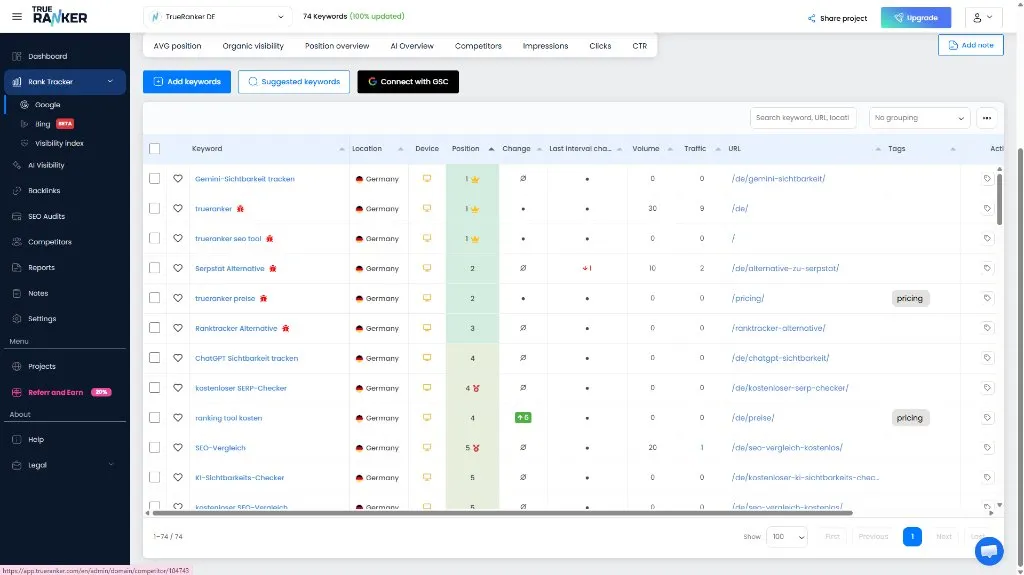
- Echte klikken koppelen aan exacte lokale posities: combineer Googles officiële vertoningen en klikken met onze dagelijkse rank tracker om je exacte rankings per stad, postcode en apparaat te volgen.
- AI-relevantiescore voor zoekwoorden: TrueRanker analyseert je historische Search Console-prestaties en berekent voor nieuwe zoekwoorden een potentiescore van 0 tot 100, zodat je direct ziet welke kansen binnen bereik liggen.
- Zoekwoordkannibalisatie automatisch signaleren: ontvang direct een waarschuwing zodra twee van je pagina’s in Search Console concurreren om dezelfde zoekopdracht, voordat dit je zichtbaarheid schaadt.
De koppeling is binnen één minuut geregeld en verhoogt direct de praktische waarde van je zoekdata.
Veelgestelde vragen over het instellen van Google Search Console
Hoe lang duurt het voordat Google Search Console data toont?
Gewoonlijk duurt het na de verificatie 48 tot 72 uur voordat de eerste prestatie- en indexeringsrapporten in Search Console verschijnen. Blijven de rapporten na drie dagen leeg, controleer dan of je website daadwerkelijk organische vertoningen krijgt en of je sitemap onder Sitemaps als verwerkt staat vermeld.
Is Google Search Console volledig gratis?
Ja, Google Search Console is een 100% gratis dienst van Google voor alle website-eigenaren. Er zijn geen betaalde abonnementen, geen verborgen kosten en geen limieten op het aantal zoekopdrachten binnen de officiële webinterface.
Heb ik zowel Google Analytics als Google Search Console nodig?
Ja, omdat beide tools twee volstrekt verschillende fasen van het bezoekerstraject meten. Google Search Console analyseert de fase vóór de klik (hoe vaak je website verschijnt in zoekresultaten, welke zoekopdrachten je snippets activeren en hoe Googlebot je pagina’s crawlt). Google Analytics analyseert het gedrag na de klik (wat bezoekers doen, hoe lang ze blijven en welke conversies ze voltooien).
Kan ik meerdere websites beheren in één Google Search Console-account?
Ja, met één Google-account kun je tot wel 1.000 verschillende properties beheren in Search Console. Via het dropdownmenu linksboven wissel je eenvoudig tussen websites van klanten, testomgevingen en specifieke submappen.
Wat gebeurt er als de verificatiecode wordt verwijderd?
Als je het DNS-TXT-record weghaalt of de metatag tijdens een websiterelaunch uit de header verwijdert, mislukt de periodieke automatische controle van Google. Je verliest dan de toegang tot de rapporten van de property totdat de verificatiecode opnieuw is geplaatst.
Dicht de datalacunes van Google Search Console
Search Console toont gemiddelde posities met twee dagen vertraging. Koppel je GSC-account aan TrueRanker om dagelijkse lokale posities te volgen, concurrenten in de gaten te houden en je merkvermeldingen in AI-antwoorden realtime te meten.
Geschreven door

Sergio Pérez
Medeoprichter, Lead Backend & Infrastructure
Sergio medeoprichtte TrueRanker en draagt de backend waarop die rankings draaien: servers, security, uptime en de datalogica van rank tracking, backlinkmonitoring en AI-zichtbaarheidschecks. Hij schrijft over technische SEO, 404’s, contentclusters, crawl health, omdat dat de laag is die hij bouwt, geen geleend onderwerp. Als een positie, link of citatie te laat of fout aankomt, moet zijn stack antwoorden.
Dit vind je misschien ook interessant
Google schotelt rank trackers pagina’s voor die echt lijken, maar het niet zijn
Sinds september 2026 levert Google gemanipuleerde SERP’s aan rank trackers. Zo herken je een vergiftigde pagina en voorkom je paniek bij schijndalingen.
Sergio Pérez16 min leestijd
Lees het artikelBing-rankings tracken: Waarom AI-zoekmachines Bing verkiezen boven Google
Google blokkeert bot-scraping en AI wijkt uit naar Bing. Monitor je Bing-rankings om te begrijpen welke bronnen ChatGPT en Copilot over je merk citeren.
Rafa Macias7 min leestijd
Lees het artikel8 Peec AI-alternatieven om je AI-zichtbaarheid te meten in 2027
Zoek je betrouwbare Peec AI-alternatieven? Ontdek 8 tools vergeleken op AI-zichtbaarheid, echte citaties, Google-rankings en transparante prijzen.
Javier Quevedo13 min leestijd
Lees het artikel