Google Search Console einrichten: Die Schritt-für-Schritt-Anleitung
Google Search Console Schritt für Schritt einrichten: Wähle Domain- vs. URL-Präfix, verifiziere per DNS und reiche deine XML-Sitemap 2027 ohne Fehler ein.

Wenn du gerade eine Website veröffentlicht, ein Projekt mit KI-Coding-Assistenten gebaut oder eine neue Landingpage online gestellt hast, fragst du dich vermutlich schnell, wann Google deine URLs endlich bemerkt. Zu lernen, wie man die Google Search Console einrichtet, ist der wichtigste erste technische Schritt, um nicht wochenlang im Dunkeln darüber zu tappen, ob deine Seiten überhaupt indexiert werden.
Die Search Console hat dabei wenig mit Google Analytics gemeinsam. Analytics zeigt dir, was Besucher tun, wenn sie deine Seite bereits erreicht haben. Die Search Console zeigt dir, was vor dem Klick passiert: welche Suchbegriffe deine Treffer ausgelöst haben, ob Googlebot deinen Code sauber lesen kann und welche Seiten an der Indexierung scheitern.
Hier erfährst du, wie du das Tool sauber konfigurierst, selbst wenn du keinen technischen Hintergrund hast.
Was ist die Google Search Console und warum braucht jede Website diesen Zugang?
Die Google Search Console (GSC) ist das kostenlose Webmaster-Tool von Google, mit dem du überwachst, wie die Suchmaschine deine Website crawlt, indexiert und in den Suchergebnissen platziert. Sie dient als direkter technischer Diagnosekanal zwischen deinem Webserver und den Ranking-Systemen von Google.
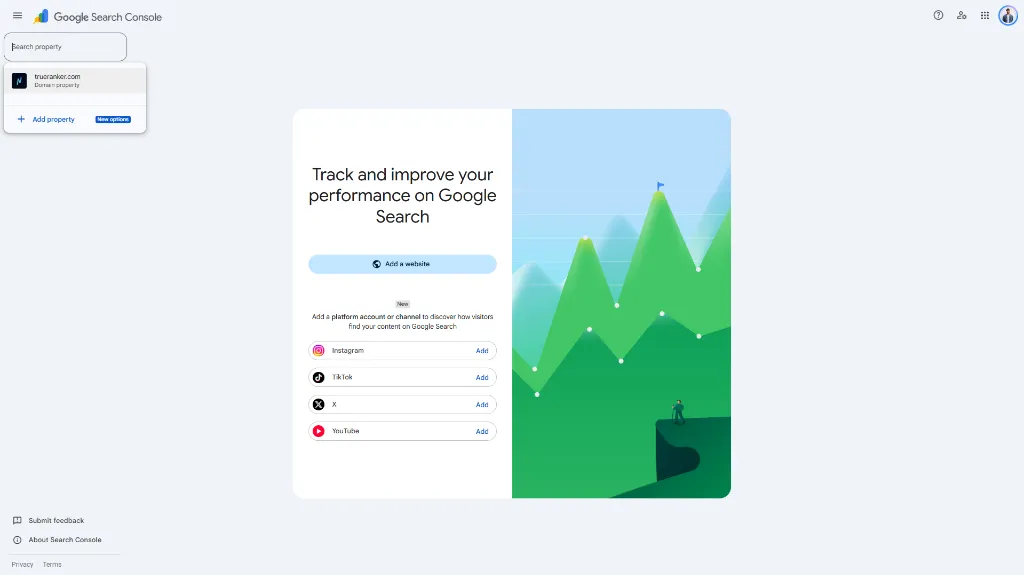
Wenn aus Googles Sicht etwas auf deiner Website nicht stimmt, erfährst du es genau hier. Du erhältst keine E-Mail, wenn eine URL aus dem Index fliegt; das Problem taucht stattdessen in diesem Dashboard auf. Konkret gibt dir die Search Console Einblick in fünf entscheidende Bereiche:
- Suchleistung: tatsächliche organische Impressionen, Klicks, Klickraten (CTR) und durchschnittliche Positionen deiner Keywords.
- Indexierungsabdeckung: welche Seiten im Google-Index gespeichert sind, welche ausgeschlossen wurden und aus welchem technischen Grund.
- Crawling-Diagnose: 404-Fehler durch defekte Links, Server-Abstürze mit Fehler 500 und Verbrauch deines Crawling-Budgets.
- Sitemap-Verwaltung: Prüfung, ob Googlebot deine XML-Sitemap ohne Strukturfehler verarbeiten kann.
- Sicherheit und manuelle Maßnahmen: Warnungen bei Hacks, Schadsoftware oder manuellen Abstrafungen durch Google.
Ohne die Search Console agierst du im technischen SEO völlig blind. Du denkst vielleicht, ein Artikel rankt nicht, weil der Inhalt zu schwach ist, während Googlebot in Wahrheit nicht einmal die Server-Header auslesen konnte.
Domain-Property oder URL-Präfix-Property: Welche Option solltest du wählen?
Wenn du Zugriff auf die DNS-Verwaltung deines Domain-Registrars hast, solltest du dich immer für eine Domain-Property entscheiden, da sie alle Protokolle (HTTP und HTTPS) sowie sämtliche Subdomains in einem einzigen Dashboard bündelt. Eine URL-Präfix-Property ist nur dann sinnvoll, wenn du keine DNS-Einträge bearbeiten kannst oder gezielte Daten für ein einzelnes Verzeichnis benötigst.
Wenn du die Google Search Console zum ersten Mal öffnest, stellt Google dich vor die Wahl zwischen zwei Property-Typen. Einsteiger zögern an dieser Stelle oft, weil beide Definitionen ähnlich klingen. In der Praxis gibt es jedoch fundamentale Unterschiede.
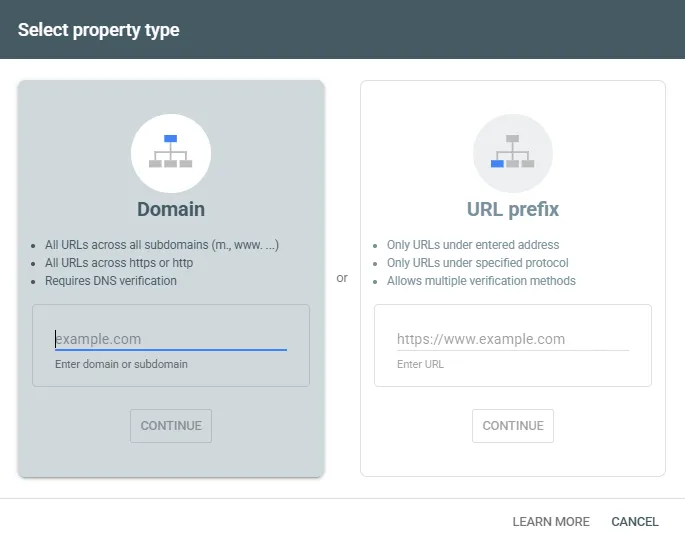
Der direkte Vergleich zeigt die Unterschiede:
| Merkmal | Domain-Property (Empfohlen) | URL-Präfix-Property |
|---|---|---|
| URL-Format | beispiel.de (ohne https:// oder www) |
https://www.beispiel.de/ oder https://beispiel.de/ |
| Abgedeckte Protokolle | Sowohl http:// als auch https:// automatisch |
Nur das exakt eingegebene Protokoll |
| Enthaltene Subdomains | Alle Subdomains (www, blog, shop) |
Nur die spezifisch angegebene Subdomain |
| Bestätigungsmethode | Ausschließlich DNS-Eintrag (TXT oder CNAME) | HTML-Tag, HTML-Datei, GA4, GTM oder DNS |
| Verzeichnis-Tracking | Zeigt aggregierte Gesamtdaten der Domain | Erlaubt isolierte Verzeichnisse (z. B. /blog/ oder /de/) |
| Empfohlen für | Vollständige Übersicht und langfristige Einrichtung | Seiten ohne DNS-Zugriff oder zur Verzeichnis-Isolation |
Wann eine Domain-Property die richtige Wahl ist
Eine Domain-Property deckt jede Variante deiner Webadresse ab. Wenn jemand auf deine alte http://-Adresse verlinkt oder du nächstes Jahr eine Subdomain wie app.beispiel.de erstellst, erfasst die Domain-Property diese Daten, ohne dass du ein weiteres Konto anlegen musst.
Das verhindert Datenfragmentierung. Wenn du nur https://beispiel.de als URL-Präfix verifizierst, gehen dir die Suchanfragen für https://www.beispiel.de verloren, falls eine Weiterleitung einmal nicht greift.
Warum sich eine zusätzliche URL-Präfix-Property trotzdem lohnen kann (die kombinierte Einrichtung)
Bei größeren oder mehrsprachigen Projekten besteht die beste Lösung darin, beide Varianten zu kombinieren. Du richtest die Domain-Property als Hauptübersicht ein und fügst ergänzende URL-Präfix-Properties für bestimmte Bereiche hinzu, etwa https://beispiel.de/blog/ oder https://beispiel.de/de/.
So erhältst du separate Indexierungsberichte und Sitemap-Statistiken für einzelne Inhaltsbereiche, ohne die Daten jeden Morgen im Hauptdashboard mühsam herausfiltern zu müssen.
Google Search Console Schritt für Schritt einrichten
Die Einrichtung der Google Search Console läuft in vier klaren Schritten ab: Anmeldung mit deinem Google-Konto, Auswahl des Property-Typs, Eingabe deiner Domain und Bestätigung der Inhaberschaft. Sobald die Inhaberschaft verifiziert ist, beginnt Google automatisch mit der Erfassung der Daten.
Gehen wir die Schritte der Reihe nach durch.
Schritt 1: Mit deinem primären Google-Konto anmelden
Rufe die Startseite der Google Search Console auf und klicke auf „Jetzt starten“.
Melde dich mit dem Google-Konto an, das du langfristig für dein Projekt oder Unternehmen nutzen möchtest. Wenn du mit einem Team oder einer externen Agentur arbeitest, nutze immer deine primäre geschäftliche E-Mail-Adresse, niemals ein privates Zweitkonto oder die Adresse eines externen Entwicklers. Die Eigentümerrechte müssen bei dir bleiben.
Schritt 2: Den passenden Property-Typ auswählen
Wenn du die Search Console zum ersten Mal nutzt, erscheint ein Fenster mit zwei Feldern: „Domain“ auf der linken Seite und „URL-Präfix“ auf der rechten Seite.
- Für eine Domain-Property klickst du in das linke Feld und gibst deinen reinen Domainnamen ohne
http://,https://oderwwwein (zum Beispiel:deinemarke.de). - Für eine URL-Präfix-Property wählst du das rechte Feld und trägst die vollständige Adresse inklusive Protokoll und Schrägstrich am Ende ein (zum Beispiel:
https://deinemarke.de/).
Klicke auf „Weiter“.
Schritt 3: Die Inhaberschaft bestätigen
Google fordert dich nun auf nachzuweisen, dass du der tatsächliche Eigentümer der Website bist. Welche Optionen angezeigt werden, hängt davon ab, ob du Domain oder URL-Präfix gewählt hast.
Bei einer Domain-Property siehst du direkt die DNS-Verifizierungsbox. Bei einer URL-Präfix-Property zeigt Google dir mehrere Alternativen, darunter HTML-Tags und Google Analytics. Schauen wir uns an, wie du die einzelnen Verifizierungsmethoden sauber umsetzt.
Website in der Google Search Console verifizieren (alle 5 Methoden)
Die Verifizierung ist der Sicherheitscheck von Google, der sicherstellt, dass vertrauliche Crawling- und Performancedaten ausschließlich für echte Website-Inhaber sichtbar sind. Die DNS-Verifizierung ist für Domain-Properties Pflicht, während URL-Präfix-Properties auch HTML-Tags, Datei-Uploads, Google Analytics oder den Google Tag Manager unterstützen.
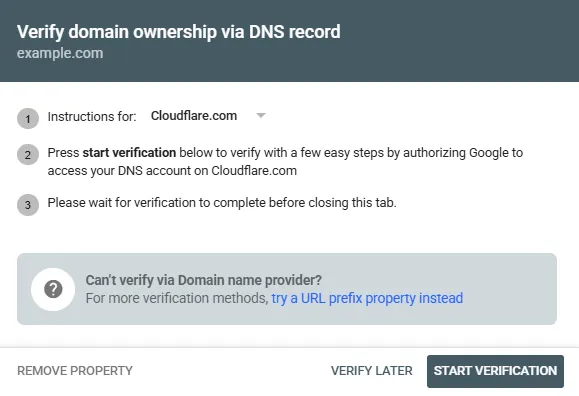
Methode 1: DNS-TXT-Eintrag (empfohlen für Domain-Properties)
Die DNS-Verifizierung bedeutet, dass du einen kurzen Textschlüssel in den DNS-Einstellungen deines Domain-Anbieters hinterlegst. Das klingt komplizierter, als es ist, und dauert in der Praxis keine zwei Minuten:
- Kopiere im Verifizierungsfenster der Search Console den Wert des TXT-Eintrags (beginnt mit
google-site-verification=...). - Melde dich im Verwaltungsbereich deines Domain-Registrars oder DNS-Hosters an (etwa Cloudflare, Hetzner, IONOS, Strato, Namecheap oder im cPanel deines Webhostings).
- Öffne den Bereich „DNS-Verwaltung“, „DNS-Zone“ oder „DNS-Editor“.
- Klicke auf „Neuen Eintrag hinzufügen“ und wähle den Typ TXT.
- Trage im Feld „Name“ oder „Host“ ein
@ein (oder lasse das Feld leer, falls dein Anbieter das so vorsieht). - Füge im Feld „Wert“ oder „Inhalt“ den Google-Schlüssel ein.
- Belasse die TTL auf dem Standardwert (oder wähle 300 Sekunden / 5 Minuten) und speichere den Eintrag ab.
- Kehre zur Search Console zurück und klicke auf „Bestätigen“.
DNS-Änderungen greifen nicht immer sofort. Wenn Google beim ersten Klick meldet, dass die Bestätigung fehlgeschlagen ist, musst du den Eintrag nicht löschen. Warte 5 bis 10 Minuten ab, bis der TTL-Cache deines Anbieters abgelaufen ist, und klicke erneut auf „Bestätigen“.
Methode 2: HTML-Tag im Header der Website
Wenn du dich für eine URL-Präfix-Property entschieden hast und keine DNS-Einstellungen bearbeiten möchtest, ist das HTML-Tag der schnellste Weg.
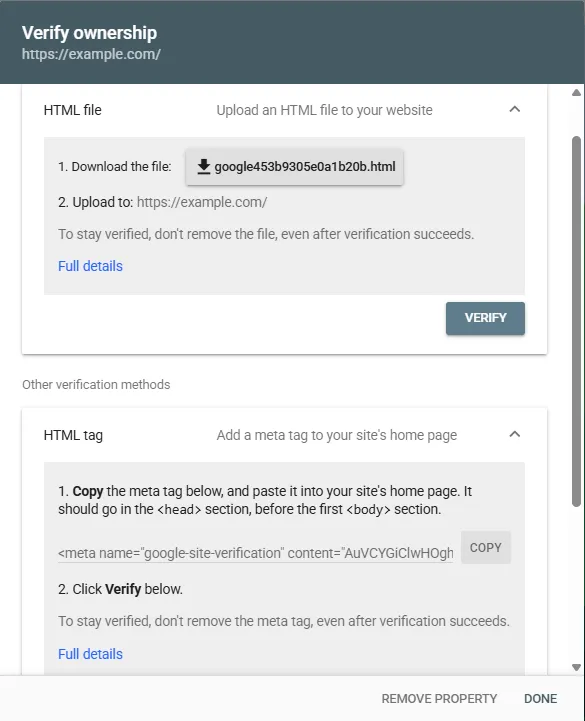
- Klappe unter „Weitere Bestätigungsmethoden“ den Punkt „HTML-Tag“ auf.
- Kopiere das vollständige Tag von Google (
<meta name="google-site-verification" content="..." />). - Füge den Code in den Header deiner Seite ein:
- In WordPress: Nutze dein SEO-Plugin (Rank Math, Yoast SEO oder SEOPress), navigiere zu Webmaster-Tools und füge den Code im Feld für die Google Search Console ein. Alternativ kannst du den Code im Header-Bereich deines Themes einbinden.
- In Shopify: Gehe zu Onlineshop > Themes > Aktionen > Code bearbeiten, öffne
theme.liquidund füge die Zeile direkt unter dem öffnenden<head>-Tag ein. - In statischen Seiten oder Astro / Next.js: Binde das
<meta>-Element in die Header-Komponente deines Layouts ein und deploye die Änderungen.
- Gehe zurück zur Search Console und klicke auf „Bestätigen“.
Methode 3: HTML-Verifizierungsdatei auf den Server hochladen
Bei dieser klassischen Methode lädst du eine kleine .html-Datei von Google herunter und legst sie im Hauptverzeichnis deines Webservers ab.
- Lade die Datei herunter (beispielsweise
googled41d8cd98f00b204.html). - Öffne den Dateimanager deines Hostings oder verbinde dich per FTP.
- Lade die Datei direkt in das öffentliche Stammverzeichnis (meist
public_html,wwwoderhtdocs). - Überprüfe im Browser, ob die Datei unter
deinedomain.de/google[id].htmlsauber erreichbar ist. - Klicke in der Search Console auf „Bestätigen“.
Diese Datei muss dauerhaft auf deinem Server verbleiben. Löschst du sie später bei Aufräumarbeiten, entzieht Google den Zugriff auf die Property.
Methode 4: Google Analytics 4 (GA4)-Konto
Wenn auf deiner Website bereits Google Analytics 4 mit dem aktuellen gtag.js-Snippet läuft, kann Google die Property mit einem Klick verifizieren.
- Du musst in der Search Console mit demselben Google-Konto angemeldet sein, das Bearbeitungsrechte für die GA4-Property besitzt.
- Dein Nutzerkonto muss über Administrator- oder Bearbeitungsrechte in Analytics verfügen.
- Das Tracking-Snippet muss fest im
<head>deiner Startseite eingebunden sein und darf nicht erst durch ein Cookie-Banner verzögert geladen werden.
Wähle Google Analytics aus der Liste aus und klicke auf „Bestätigen“.
Methode 5: Google Tag Manager (GTM)-Container
Wenn du deine Tracking-Skripte über den Google Tag Manager verwaltest, erfolgt die Bestätigung direkt über deinen aktiven Container.
- Dein Google-Konto muss Veröffentlichungs- oder Administratorrechte für den GTM-Container besitzen.
- Der Container muss korrekt auf deiner Startseite hinterlegt sein: der
<script>-Teil im<head>und der<noscript>-Teil direkt nach dem öffnenden<body>-Tag.
Wähle Google Tag Manager aus und klicke auf „Bestätigen“.
Wichtige Aufgaben direkt nach der Einrichtung
Das Bestätigen der Inhaberschaft belegt lediglich, dass dir die Website gehört. Damit die Search Console aktiv für dich arbeitet, musst du jetzt deine XML-Sitemap übermitteln und die Nutzerzugriffe sauber regeln.
Dein Konto nach der Verifizierung unberührt zu lassen, ist wie eine Alarmanlage zu montieren, ohne sie einzuschalten.
So reichst du deine XML-Sitemap ein
Eine XML-Sitemap ist ein Inhaltsverzeichnis für Suchmaschinen, das Googlebot zeigt, welche URLs existieren, welche kanonisch sind und wann sie zuletzt aktualisiert wurden.
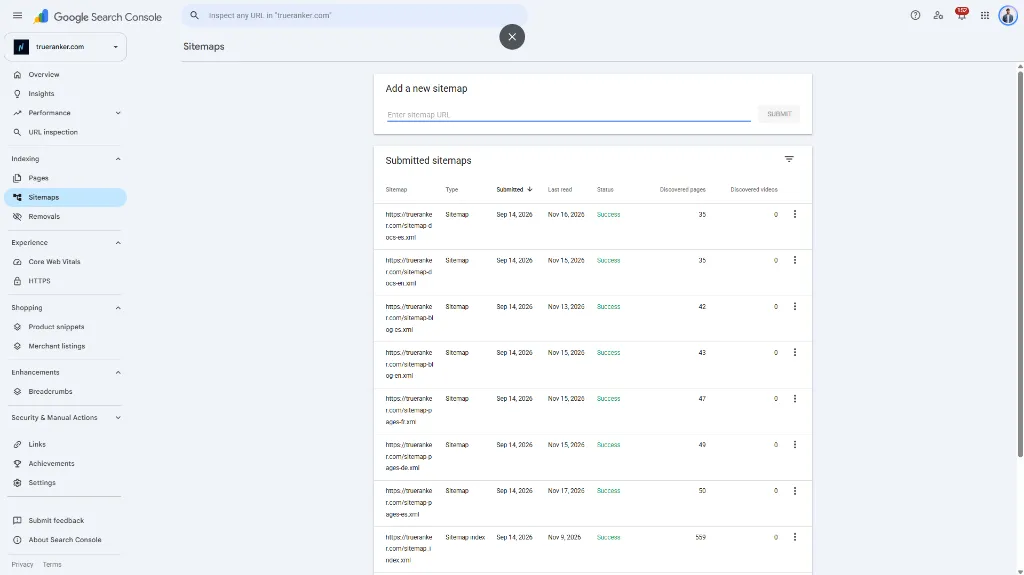
- Navigiere im linken Menü zu „Indexierung“ > „Sitemaps“.
- Unter „Neue Sitemap hinzufügen“ siehst du deine Domain gefolgt von einem leeren Eingabefeld.
- Gib den Pfad deiner Sitemap ein. Bei den meisten Systemen lautet dieser
sitemap.xmlodersitemap_index.xml:- In WordPress (Yoast oder Rank Math):
sitemap_index.xml - In Shopify:
sitemap.xml - In Squarespace oder Webflow:
sitemap.xml
- In WordPress (Yoast oder Rank Math):
- Klicke auf „Senden“.
Google reiht die Sitemap in die Warteschlange ein. In der Statusspalte siehst du nach einigen Stunden die Bestätigung „Erfolgreich“. Erscheint die Meldung „Konnte nicht abgerufen werden“, prüfe, ob die Sitemap in einem Inkognito-Fenster lädt und nicht versehentlich per robots.txt gesperrt ist.
Nutzerberechtigungen und Zugriffsrechte verwalten
Gib niemals dein persönliches Google-Passwort weiter, um Entwicklern oder Agenturen Zugriff auf deine Daten zu gewähren. Lade sie stattdessen über die integrierte Rechteverwaltung ein:
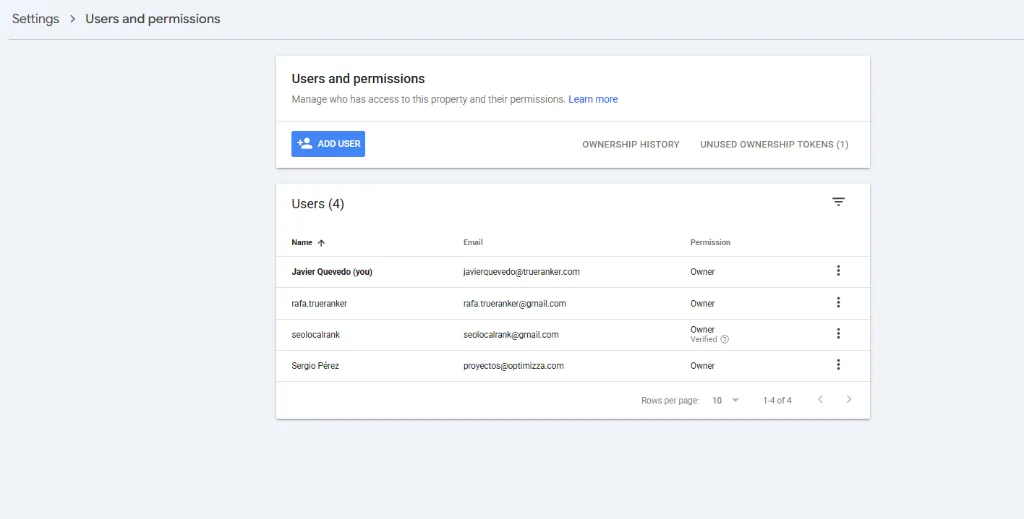
- Klicke unten links im Menü auf „Einstellungen“.
- Wähle „Nutzer und Berechtigungen“.
- Klicke oben rechts auf den blauen Button „Nutzer hinzufügen“.
- Trage die Google-Mailadresse der Person ein und wähle die passende Berechtigungsstufe:
- Inhaber: besitzt volle Administrationsrechte, kann andere Nutzer verwalten, Property-Einstellungen ändern und alle Berichte einsehen. Vergib diese Rolle nur an Mitgründer oder Systemadministratoren.
- Uneingeschränkt: kann alle Leistungs- und Indexierungsdaten einsehen, Sitemaps einreichen und URLs zur Überprüfung senden, jedoch keine Nutzer verwalten. Ideal für SEO-Berater und Marketing-Teams.
- Eingeschränkt: reiner Lesezugriff auf die meisten Berichte. Passend für Kunden oder Projektbeteiligte, die lediglich Kennzahlen einsehen sollen.
- Klicke auf „Hinzufügen“.
Häufige Verifizierungsfehler und wie du sie behebst
Die allermeisten Bestätigungsprobleme liegen an Cache-Plugins, Verzögerungen bei den DNS-Servern oder falsch platzierten Code-Zeilen. Wenn die Search Console einen Fehler meldet, prüfe diese vier Ursachen:
- DNS-TXT-Eintrag nicht gefunden: Dein Hoster hat die Änderung noch nicht global verteilt. Viele Registrare speichern DNS-Einträge stundenlang zwischen. Warte 15 Minuten, leere den Browser-Cache und prüfe es erneut.
- Meta-Tag fehlt oder sitzt an der falschen Stelle: Das
<meta>-Tag muss zwingend im<head>platziert werden. Sitzt es im<body>oder wurde es durch ein Minification-Plugin entfernt, kann Googlebot es nicht erfassen. - Verifizierungsdatei wirft einen 404-Fehler: Stelle sicher, dass die Datei exakt so heißt wie beim Download (ohne automatische Anhänge wie
(1)) und prüfe, ob serverseitige Weiterleitungen den Aufruf der Datei verhindern. - Tracking-Code von Analytics oder Tag Manager nicht erkannt: Das Skript muss im initialen HTML-Code der Startseite vorhanden sein. Wird der Code erst nach Zustimmung in einem Consent-Banner geladen, bricht die Bestätigung ab.
Das Leeren des Server-Caches löst mehr als die Hälfte aller Bestätigungsfehler. Falls du Cloudflare oder Caching-Plugins wie WP Rocket nutzt, leere den Cache vor dem Klick auf „Bestätigen“.
Was dir die Google Search Console verschweigt (und wie du die Lücke schließt)
Die Google Search Console ist das wichtigste Fundament für deine organischen Daten, hat aber entscheidende Schwachstellen: 48 Stunden Datenverzögerung, eine aggregierte Durchschnittsposition, die lokale Schwankungen tarnt, keinerlei Wettbewerbsdaten und absolute Blindheit gegenüber KI-Suchmaschinen.
Wer diese Grenzen versteht, interpretiert seine Suchmaschinentreffer nicht mehr falsch.
Die Falle der „Durchschnittsposition“
Die Search Console gibt für jedes Keyword eine Durchschnittsposition an. Wenn deine Seite auf dem Smartphone in Berlin auf Platz 2 rankt, auf dem Desktop in München aber auf Platz 18 abrutscht, mittelt GSC diese Werte und meldet Position 10.
Dieser Kennzahl fehlt der nötige Kontext. Du erkennst nicht, ob du auf Seite eins echte Kunden gewinnst oder auf Seite zwei untergehst, solange du die Positionen nicht gezielt nach Stadt und Endgerät aufschlüsselst.
Keine Daten über deine Wettbewerber
Die Search Console zeigt dir ausschließlich dein eigenes verifiziertes Webprojekt. Du erfährst nicht, für welche Keywords deine Konkurrenten ranken, welche Suchbegriffe sie dir streitig machen oder wie sich ihre Backlink-Profile im Vergleich zu deinem entwickeln.
Vollständige Blindheit gegenüber KI-Suchmaschinen
Die Google Search Console erfasst nur Besuche aus den klassischen organischen Suchergebnissen. Du erhältst keinerlei Daten darüber, ob deine Marke in ChatGPT, Perplexity, Claude oder Gemini als Quelle genannt oder zitiert wird. Im Jahr 2027 gehört das Überwachen von KI-Antworten jedoch fest zu jeder modernen Sichtbarkeitsstrategie.
Google Search Console mit TrueRanker verknüpfen
Aus diesem Grund arbeiten erfahrene SEOs nicht mit der Search Console allein. Indem du die Google Search Console mit deinem Projekt in TrueRanker verknüpfst, verbindest du die internen Indexdaten von Google mit dem realen Ranking-Monitoring am Markt:
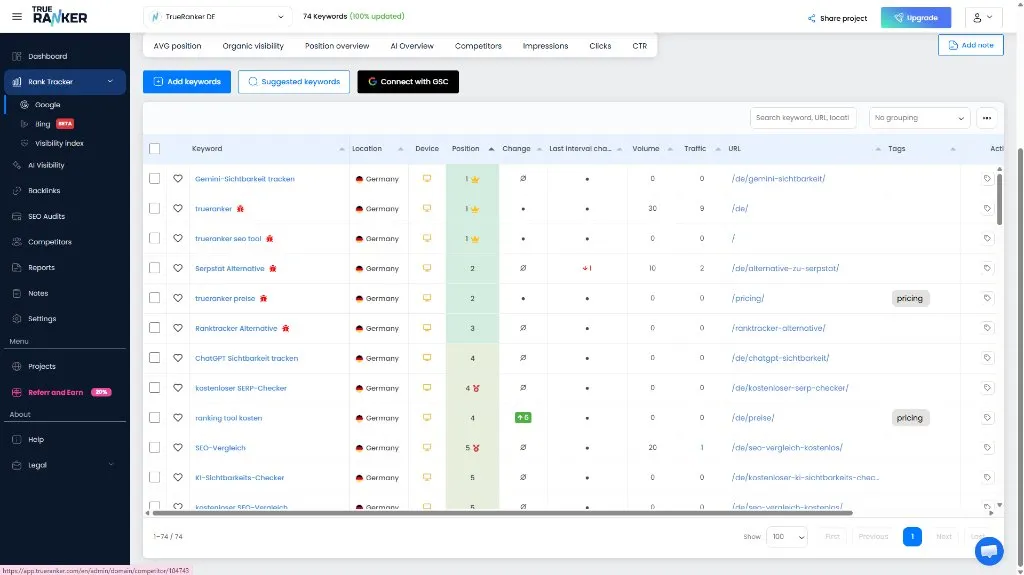
- Echte Klicks mit exakten lokalen Rankings abgleichen: Verknüpfe Googles offizielle Impressionen und Klicks mit unserem täglichen Rank-Tracker, um exakte Positionen nach Stadt, Postleitzahl und Gerät zu sehen.
- KI-Relevanz-Scoring für Keywords: TrueRanker analysiert deine historische Search-Console-Leistung und berechnet für neue Keyword-Chancen einen Relevanzwert von 0 bis 100, damit du sofort siehst, für welche Begriffe du realistisch ranken kannst.
- Keyword-Kannibalisierung automatisch aufspüren: Erfahre sofort, wenn zwei deiner URLs in der Search Console für dieselbe Suchanfrage konkurrieren, bevor das deine Sichtbarkeit gefährdet.
Die Anbindung ist in weniger als 60 Sekunden erledigt und liefert dir sofort deutlich aussagekräftigere Kennzahlen für deine tägliche SEO-Arbeit.
Häufig gestellte Fragen zum Einrichten der Google Search Console
Wie lange dauert es, bis die Google Search Console Daten anzeigt?
In der Regel dauert es nach der Verifizierung 48 bis 72 Stunden, bis die ersten Leistungsdaten und Indexierungsberichte in der Search Console erscheinen. Sollten die Berichte nach drei Tagen noch leer sein, prüfe, ob deine Website bereits organische Impressionen verzeichnet und ob deine XML-Sitemap unter Sitemaps als verarbeitet aufgeführt wird.
Ist die Google Search Console komplett kostenlos?
Ja, die Google Search Console ist ein 100 % kostenloses Tool von Google für alle Website-Betreiber. Es gibt weder kostenpflichtige Tarife noch monatliche Abos oder Abfragebegrenzungen innerhalb der offiziellen Web-Oberfläche.
Brauche ich sowohl Google Analytics als auch die Google Search Console?
Ja, da beide Tools zwei völlig unterschiedliche Phasen der Nutzerreise abbilden. Die Google Search Console misst Kennzahlen vor dem Klick (wie oft deine Website in den Suchergebnissen erscheint, welche Suchanfragen deine Snippets auslösen und wie Google deine Seiten crawlt). Google Analytics misst das Verhalten nach dem Klick (was Besucher tun, wie lange sie bleiben und welche Aktionen sie auf deiner Website ausführen).
Kann ich mehrere Domains in einem Google Search Console-Konto verwalten?
Ja, über ein einziges Google-Konto kannst du bis zu 1.000 verschiedene Properties in der Search Console verwalten. Über das Dropdown-Menü oben links wechselst du jederzeit unkompliziert zwischen Kunden-Websites, Staging-Umgebungen und einzelnen Verzeichnissen hin und her.
Was passiert, wenn der Bestätigungseintrag gelöscht wird?
Wenn du den DNS-TXT-Eintrag entfernst oder das Meta-Tag bei einem Relaunch aus dem Header löschst, scheitert Google bei der regelmäßigen Hintergrundprüfung. In diesem Fall verlierst du den Zugriff auf das Dashboard der Property, bis du den Verifizierungscode wieder hinterlegst.
Schließe die Datenlücken der Google Search Console
Die Search Console liefert dir Durchschnittspositionen mit zwei Tagen Verzögerung. Verknüpfe dein GSC-Konto mit TrueRanker, um tägliche lokale Rankings zu überwachen, Wettbewerber im Blick zu behalten und deine Markenerwähnungen in KI-Antworten in Echtzeit zu messen.
Geschrieben von

Sergio Pérez
Mitgründer, Lead Backend & Infrastructure
Sergio hat TrueRanker mitgegründet und verantwortet das Backend, auf dem diese Rankings laufen: Server, Sicherheit, Uptime und die Datenlogik hinter Rank-Tracking, Backlink-Monitoring und KI-Sichtbarkeits-Checks. Er schreibt über technisches SEO, 404er, Content-Cluster, Crawl-Gesundheit, weil das die Schicht ist, die er baut, kein geliehenes Thema. Wenn eine Position, ein Link oder eine Zitation zu spät oder falsch kommt, muss sein Stack antworten.
Das könnte Sie interessieren
Google liefert Rank-Trackern Seiten aus, die echt aussehen – und es nicht sind
Seit September 2026 liefert Google Rank-Trackern manipulierte Seiten mit falschen Treffern. So unterscheidest du fehlerhafte Daten von echten Abstürzen.
Sergio Pérez16 Min. Lesezeit
Beitrag lesenBing-Rankings tracken: Warum KI-Suchmaschinen Bing statt Google durchsuchen
Google blockiert Bot-Scraping und KI-Modelle weichen auf Bing aus. Überwache deine Bing-Rankings, um zu verstehen, welche Quellen KI-Assistenten zitieren.
Rafa Macias7 Min. Lesezeit
Beitrag lesen8 beste Peec AI Alternativen für KI-Sichtbarkeit im Jahr 2027
Auf der Suche nach Peec AI Alternativen? Wir vergleichen 8 Tools für KI-Sichtbarkeit, Zitate, Modellabdeckung und echte Kosten ohne teure Engine-Zuschläge.
Javier Quevedo13 Min. Lesezeit
Beitrag lesen