Come configurare Google Search Console: guida passo dopo passo
Configura Google Search Console passo dopo passo: scegli proprietà Dominio o Prefisso URL, verifica via DNS e invia la sitemap XML senza errori nel 2027.

Se hai appena lanciato un nuovo sito web, sviluppato un progetto con assistenti di programmazione IA o pubblicato una nuova landing page, ti starai chiedendo quando Google inizierà a indicizzare i tuoi contenuti. Imparare come configurare Google Search Console è il primo passo tecnico fondamentale per evitare di muoverti alla cieca per settimane, ignorando se le tue pagine vengano effettivamente lette dal motore di ricerca.
Search Console ha ben poco a che fare con Google Analytics. Analytics analizza il comportamento degli utenti una volta atterrati sulle tue pagine. Search Console ti mostra invece cosa accade prima del clic: quali query mostrano i tuoi snippet, se Googlebot riesce a scansionare il codice e quali pagine restano bloccate fuori dall’indice.
In questa guida vedremo come configurare lo strumento in modo pulito e rigoroso, anche se non hai alcuna competenza tecnica avanzata.
Cos’è Google Search Console e perché ogni sito web ne ha bisogno?
Google Search Console (GSC) è lo strumento gratuito fornito da Google che consente ai proprietari di siti web di monitorare scansione, indicizzazione e posizionamento delle proprie pagine nei risultati di ricerca. Rappresenta il canale diretto di comunicazione e diagnostica tecnica tra il tuo server web e gli algoritmi di ranking di Google.
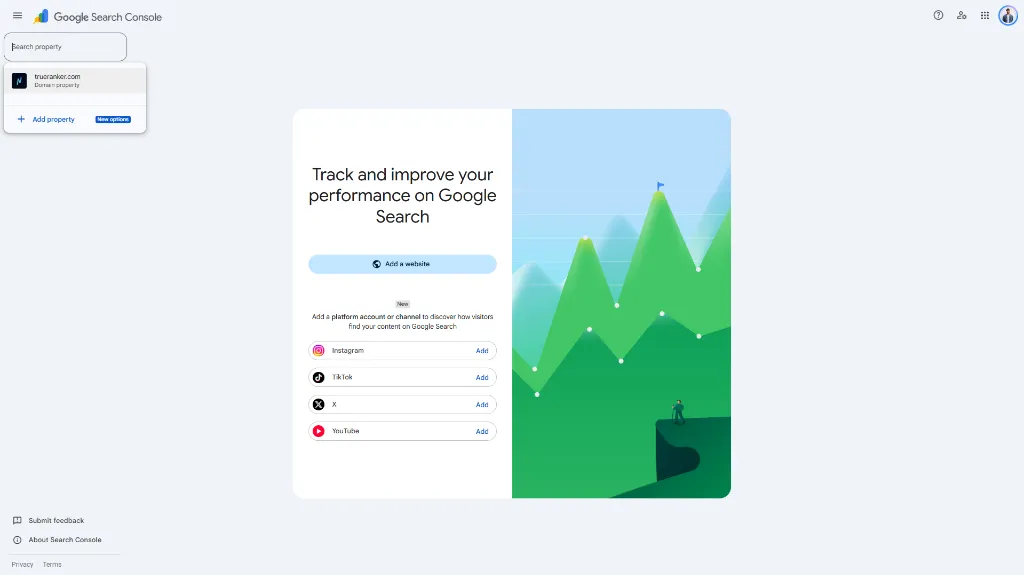
Se qualcosa non va sul tuo sito dal punto di vista di Google, lo scopri qui. Non riceverai un’e-mail se una pagina viene esclusa dall’indice; l’anomalia comparirà direttamente in questo pannello di controllo. Nello specifico, lo strumento offre visibilità su cinque aree cruciali:
- Rendimento di ricerca: impressioni organiche reali, clic, CTR medio e posizione delle tue keyword.
- Copertura dell’indicizzazione: quali pagine sono presenti nell’indice di Google, quali sono escluse e l’esatto motivo tecnico del blocco.
- Diagnostica della scansione: errori 404 dovuti a link rotti, arresti anomali del server con codice 500 e consumo del crawl budget.
- Gestione della sitemap: verifica che Googlebot riesca a leggere ed elaborare la tua sitemap XML senza errori strutturali.
- Sicurezza e azioni manuali: avvisi tempestivi in caso di malware, violazioni informatiche o penalizzazioni manuali inflitte da Google.
Senza questo strumento ti muovi totalmente alla cieca nella SEO tecnica. Potresti pensare che un contenuto non si posizioni perché poco esaustivo, mentre in realtà Googlebot non riusciva nemmeno a scaricare gli header HTTP del tuo server.
Proprietà Dominio o Prefisso URL: quale opzione scegliere?
Se hai accesso al pannello di gestione DNS del tuo registrar o provider hosting, scegli sempre una proprietà Dominio, poiché racchiude tutti i protocolli (HTTP e HTTPS) e tutti i sottodomini in un unico report. La proprietà Prefisso URL serve solo se non hai permessi per modificare i record DNS o se desideri isolare i dati di una specifica sottocartella.
Quando apri Google Search Console per la prima volta, la schermata ti propone due tipologie di proprietà. Molti principianti esitano di fronte a questa scelta perché le definizioni sembrano simili, ma la differenza tecnica è sostanziale.
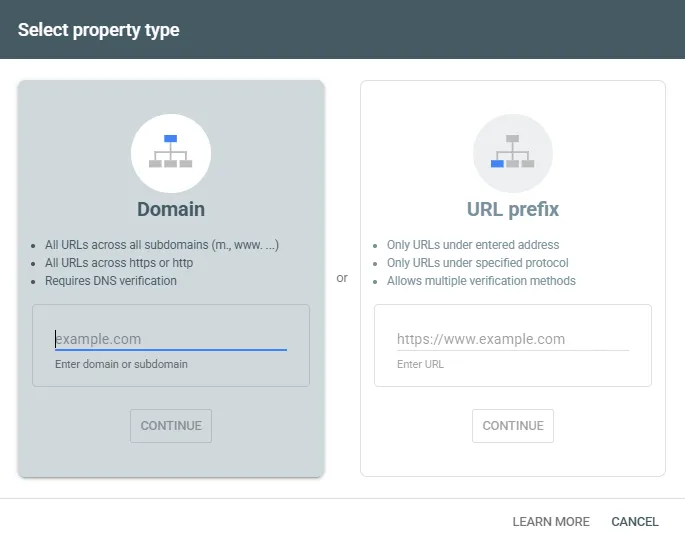
Il confronto diretto evidenzia le differenze operative:
| Caratteristica | Proprietà Dominio (Consigliata) | Proprietà Prefisso URL |
|---|---|---|
| Formato URL | esempio.it (senza https:// né www) |
https://www.esempio.it/ oppure https://esempio.it/ |
| Protocolli coperti | Sia http:// che https:// in automatico |
Esclusivamente il protocollo specificato |
| Sottodomini inclusi | Tutti i sottodomini (www, blog, shop) |
Solo il sottodominio indicato |
| Metodo di verifica | Obbligatorio tramite record DNS (TXT o CNAME) | Tag HTML, file HTML, GA4, GTM o DNS |
| Monitoraggio per cartella | Mostra dati aggregati dell’intero dominio | Permette di isolare una cartella (es. /blog/ o /it/) |
| Consigliata per | Panoramica completa e configurazione a lungo termine | Siti senza accesso DNS o per isolare sezioni |
Perché la proprietà Dominio è la scelta migliore
Una proprietà Dominio intercetta qualsiasi variante del tuo indirizzo web. Se qualcuno inserisce un link verso la tua vecchia versione in http:// o se l’anno prossimo crei un sottodominio come app.esempio.it, la proprietà Dominio registrerà quei dati automaticamente, senza dover creare un nuovo profilo.
Questo evita la dispersione dei dati. Se verifichi solo https://esempio.it come prefisso URL, perderai le query che atterrano su https://www.esempio.it qualora un reindirizzamento dovesse fallire.
Perché creare anche una proprietà Prefisso URL (la configurazione combinata)
Nei progetti multilingua o nei portali articolati, la soluzione più efficace consiste nell’unire i due approcci. Mantieni la proprietà Dominio come riferimento globale e crei proprietà Prefisso URL aggiuntive per sezioni strategiche, ad esempio https://esempio.it/blog/ o https://esempio.it/it/.
In questo modo ottieni report di indicizzazione e statistiche della sitemap isolati per cartella, senza dover applicare filtri manuali ogni mattina.
Configurare Google Search Console passo dopo passo
La configurazione di Google Search Console si articola in quattro passaggi: accesso con l’account Google, selezione della proprietà, inserimento del dominio e verifica della proprietà. Non appena il controllo va a buon fine, Google inizia a registrare i dati in background.
Vediamo la procedura nel dettaglio.
Passaggio 1: Accedere con il proprio account Google principale
Visita la pagina principale di Google Search Console e fai clic su «Inizia ora».
Effettua l’accesso con l’account Google che utilizzerai stabilmente per la tua attività o progetto. Se collabori con un team o un’agenzia esterna, utilizza sempre la tua e-mail aziendale principale, mai un account personale temporaneo o l’indirizzo di uno sviluppatore terzo. I privilegi di proprietario principale devono restare sotto il tuo diretto controllo.
Passaggio 2: Selezionare la tipologia di proprietà
Alla prima apertura apparirà una finestra con due riquadri: «Dominio» a sinistra e «Prefisso URL» a destra.
- Per una proprietà Dominio, fai clic nel riquadro di sinistra e inserisci il nome del dominio pulito, senza
http://,https://owww(ad esempio:tuobrand.it). - Per una proprietà Prefisso URL, scegli il riquadro di destra e inserisci l’indirizzo completo con protocollo e barra finale (ad esempio:
https://tuobrand.it/).
Fai clic su «Continua».
Passaggio 3: Verificare la proprietà del sito
Google richiede ora di dimostrare che sei l’effettivo proprietario del sito web. Le opzioni visualizzate variano in base alla scelta effettuata al punto precedente.
Nel caso della proprietà Dominio compare direttamente la schermata di verifica DNS. Per il prefisso URL, Google offre diverse alternative, tra cui il tag HTML e Google Analytics. Vediamo come eseguire ciascuna di esse.
Verificare il sito in Google Search Console (i 5 metodi)
La verifica è la misura di sicurezza richiesta da Google per assicurare che dati sensibili di scansione e rendimento siano visibili unicamente ai legittimi proprietari. La verifica DNS è obbligatoria per la proprietà Dominio, mentre il prefisso URL supporta anche tag HTML, caricamento di file, Google Analytics o Google Tag Manager.
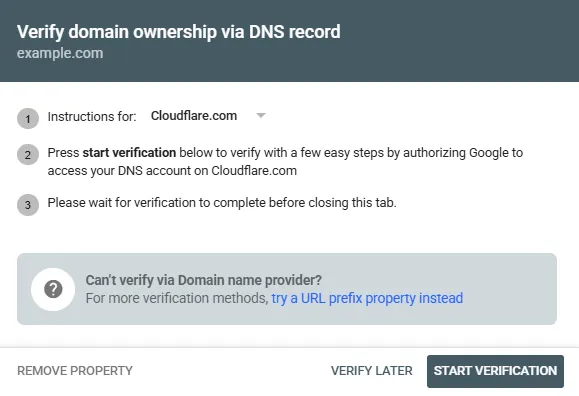
Metodo 1: Record DNS TXT (consigliato per la proprietà Dominio)
La verifica DNS consiste nell’inserire una stringa di testo all’interno della zona DNS del tuo provider di dominio. Il procedimento è rapido e richiede meno di due minuti:
- Nella finestra di verifica di Search Console, copia il valore del record TXT (inizia con
google-site-verification=...). - Accedi all’area clienti del tuo provider hosting o registrar (come Cloudflare, Aruba, Register.it, Serverplan, SiteGround o il cPanel del tuo spazio web).
- Apri la sezione «Gestione DNS», «Zona DNS» o «Editor DNS».
- Fai clic su «Aggiungi record» e seleziona il tipo TXT.
- Nel campo «Nome» o «Host» inserisci
@(oppure lascia vuoto se richiesto dal tuo fornitore). - Nel campo «Valore» o «Destinazione» incolla la stringa fornita da Google.
- Mantieni il TTL sul valore predefinito (o imposta 300 secondi / 5 minuti) e salva il record.
- Torna su Search Console e fai clic su «Verifica».
La propagazione DNS non è sempre istantanea. Se ricevi un avviso di mancata verifica al primo tentativo, non eliminare il record: attendi 5 o 10 minuti che la cache DNS locale scada e fai clic di nuovo su «Verifica».
Metodo 2: Tag HTML nell’intestazione del sito
Se hai optato per una proprietà Prefisso URL e preferisci non modificare i record DNS, il tag HTML rappresenta l’alternativa più immediata.
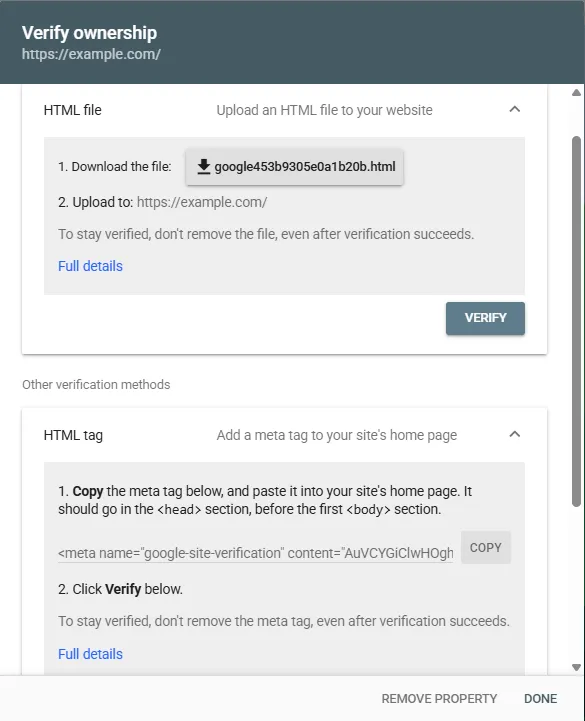
- Espandi la voce «Altri metodi di verifica» e seleziona «Tag HTML».
- Copia il meta tag generato da Google (
<meta name="google-site-verification" content="..." />). - Incolla il codice all’interno della sezione
<head>della tua home page:- Su WordPress: apri il tuo plugin SEO (Yoast SEO, Rank Math o SEOPress), vai nelle impostazioni degli strumenti per webmaster e inserisci la stringa nel campo dedicato a Google Search Console.
- Su Shopify: accedi a Negozio online > Temi > Azioni > Modifica codice, apri il file
theme.liquide incolla il tag subito sotto l’apertura<head>. - Su siti statici o framework moderni (Astro, Next.js): inserisci l’elemento
<meta>nel componente header del layout base e ripubblica il sito.
- Torna su Search Console e fai clic su «Verifica».
Metodo 3: Caricamento del file HTML sul server
Questo metodo tradizionale richiede di scaricare un piccolo file .html da Google e caricarlo nella directory radice del server web.
- Scarica il file di verifica (ad esempio
googled41d8cd98f00b204.html). - Connettiti al tuo spazio web tramite FTP o tramite il file manager del pannello hosting.
- Carica il file nella cartella principale pubblica (solitamente
public_html,wwwohtdocs). - Accertati nel browser che il file risponda correttamente visitando
tuosito.it/google[id].html. - Fai clic su «Verifica» all’interno di Search Console.
Questo file deve rimanere permanentemente sul server. Se lo rimuovi durante interventi di manutenzione, Google revocherà immediatamente il tuo accesso.
Metodo 4: Account Google Analytics 4 (GA4)
Se il tuo sito utilizza già Google Analytics 4 tramite lo snippet ufficiale gtag.js, la convalida può avvenire in un solo clic.
- Devi aver effettuato l’accesso a Search Console con lo stesso account Google che possiede autorizzazioni di amministratore o modifica sulla proprietà GA4.
- Lo snippet GA4 deve essere posizionato nella sezione
<head>della home page e non deve essere bloccato prima del consenso per permettere a Googlebot di leggerlo.
Seleziona «Google Analytics» dall’elenco e fai clic su «Verifica».
Metodo 5: Contenitore Google Tag Manager (GTM)
Se gestisci i tuoi tag di tracciamento attraverso Google Tag Manager, la verifica si completa direttamente tramite il contenitore attivo.
- Il tuo account Google deve disporre di diritti di pubblicazione o amministrazione sul contenitore GTM.
- Il codice deve essere implementato correttamente: la porzione
<script>nell’<head>e la porzione<noscript>subito dopo l’apertura di<body>.
Seleziona «Google Tag Manager» e fai clic su «Verifica».
Operazioni indispensabili subito dopo la configurazione
Ottenere la verifica dell’account dimostra solo che il sito ti appartiene. Per rendere Search Console realmente operativa, devi subito inviare la tua sitemap XML e organizzare i permessi di accesso per il tuo team.
Lasciare il profilo privo di sitemap equivale a installare un sistema di allarme senza attivarlo.
Come inviare la sitemap XML
Una sitemap XML è la mappa del tuo sito dedicata ai motori di ricerca. Spiega a Googlebot quali pagine esistono, quali sono canoniche e quando sono state aggiornate l’ultima volta.
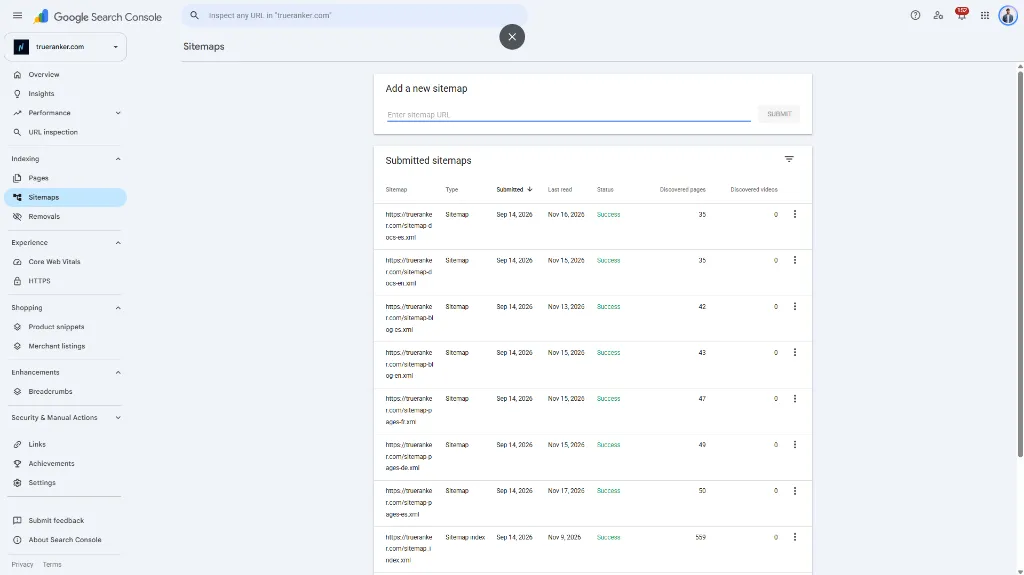
- Nel menu laterale sinistro, accedi a «Indicizzazione» > «Sitemap».
- Nella casella «Aggiungi una nuova sitemap» troverai il tuo dominio già impostato.
- Digita il percorso relativo del file. Nella maggior parte delle piattaforme corrisponde a
sitemap.xmlositemap_index.xml:- Su WordPress (Yoast o Rank Math):
sitemap_index.xml - Su Shopify:
sitemap.xml - Su Squarespace o Webflow:
sitemap.xml
- Su WordPress (Yoast o Rank Math):
- Fai clic su «Invia».
Google posiziona il file nella coda di scansione. Nel giro di qualche ora, nella colonna dello stato comparirà la dicitura «Operazione completata». Se visualizzi «Impossibile recuperare», verifica che la sitemap risponda regolarmente in una finestra di navigazione in incognito e non sia bloccata dal file robots.txt.
Gestire utenti e autorizzazioni
Non cedere mai le tue credenziali personali Google a programmatori o agenzie per consentire loro di analizzare i dati. Utilizza sempre il pannello di gestione integrato:
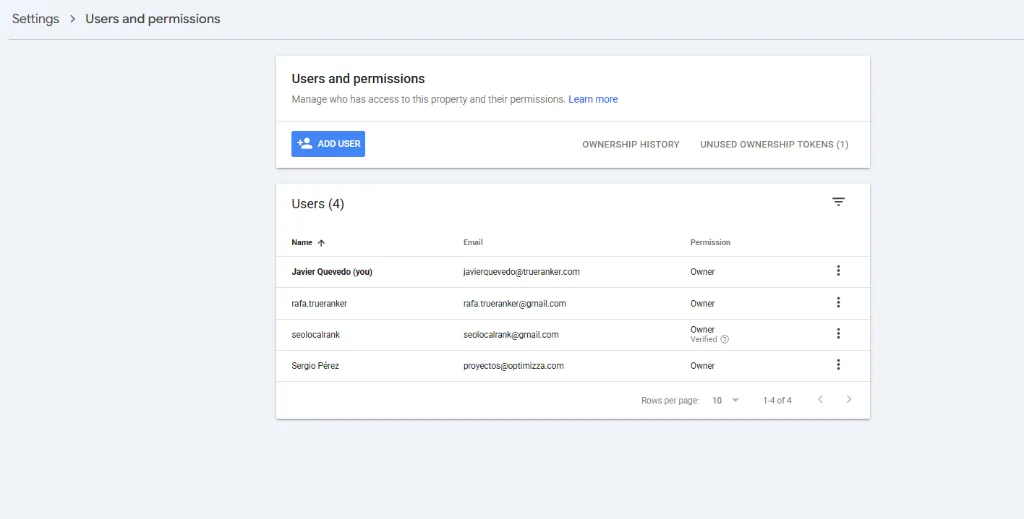
- Fai clic su «Impostazioni» in fondo al menu di sinistra.
- Seleziona «Utenti e autorizzazioni».
- Fai clic sul pulsante blu «Aggiungi utente» in alto a destra.
- Inserisci l’indirizzo e-mail Google del collaboratore e scegli il livello di autorizzazione:
- Proprietario: controllo completo della proprietà, gestione degli utenti e modifica delle impostazioni. Da riservare esclusivamente a soci o amministratori di sistema.
- Completa: consultazione di tutti i report di rendimento e scansione, invio di sitemap e richiesta di indicizzazione URL, ma senza gestione degli utenti. Ideale per consulenti SEO e specialisti di marketing.
- Con restrizioni: accesso in sola lettura alla maggior parte dei dati. Adatto a clienti o colleghi che desiderano semplicemente osservare i numeri chiave.
- Fai clic su «Aggiungi».
Errori comuni di verifica e come risolverli
La maggior parte degli intoppi durante la verifica deriva da plugin di cache, lentezze nella propagazione DNS o tag inseriti nella posizione sbagliata. Se Search Console segnala un errore, verifica questi quattro punti:
- Record DNS TXT non rilevato: il registrar non ha ancora distribuito la modifica a livello globale. Attendi 15 minuti, pulisci la cache DNS del computer e riprova.
- Meta tag assente o errato: il tag
<meta>deve trovarsi rigorosamente all’interno dell’<head>. Se finisce nel<body>o viene rimosso da un plugin di minificazione, Googlebot non riuscirà a rilevarlo. - File HTML con errore 404: accertati che il file mantenga il nome originale esatto (senza suffissi automatici come
(1)) e che non ci siano redirect forzati che ne impediscano il caricamento. - Snippet Analytics o Tag Manager non intercettato: lo script deve essere presente nel codice sorgente iniziale della home page. Se viene caricato solo dopo l’accettazione del banner dei cookie, la verifica fallirà.
Svuotare la cache del server web risolve oltre la metà dei problemi di verifica. Se utilizzi Cloudflare o un plugin come WP Rocket, purga la cache prima di fare clic su «Verifica».
Cosa non ti dice Google Search Console (e come rimediare)
Google Search Console è una risorsa imprescindibile per i dati organici, ma presenta limitazioni strutturali: un ritardo di 48 ore nelle statistiche, una posizione media aggregata che nasconde le variazioni locali, nessuna visibilità sui concorrenti e totale cecità verso i motori di ricerca IA.
Comprendere queste carenze evita di interpretare in modo errato le prestazioni del tuo sito.
L’illusione della «posizione media»
Search Console calcola una posizione media per ciascuna parola chiave. Se la tua pagina è al 2° posto su smartphone a Milano ma scivola al 18° posto su desktop a Napoli, lo strumento mostrerà una media di posizione 10.
A questa statistica manca il contesto fondamentale. Non puoi sapere se stai convertendo clienti in prima pagina o se sei invisibile in seconda finché non segmenti i tuoi ranking per città e per dispositivo.
Nessuna metrica sui tuoi concorrenti
Search Console ti mostra unicamente i dati relativi al tuo progetto convalidato. Non fornisce alcuna informazione sulle keyword che portano traffico ai tuoi rivali, sui termini che ti stanno sottraendo o sull’evoluzione del loro profilo di backlink.
Cecità verso i motori di ricerca IA
Google Search Console traccia esclusivamente le visite provenienti dalle tradizionali SERP organiche. Non ti offre alcun dato su citazioni e menzioni del tuo brand all’interno di ChatGPT, Perplexity, Claude o Gemini. Nel 2027, monitorare la visibilità nelle risposte dell’IA costituisce un pilastro indispensabile di qualsiasi strategia online.
Integrare Google Search Console con TrueRanker
Per questo motivo i professionisti del settore non si affidano a Search Console da sola. Collegando Google Search Console al tuo progetto in TrueRanker, unisci le informazioni interne di indicizzazione di Google con il quadro reale del mercato:
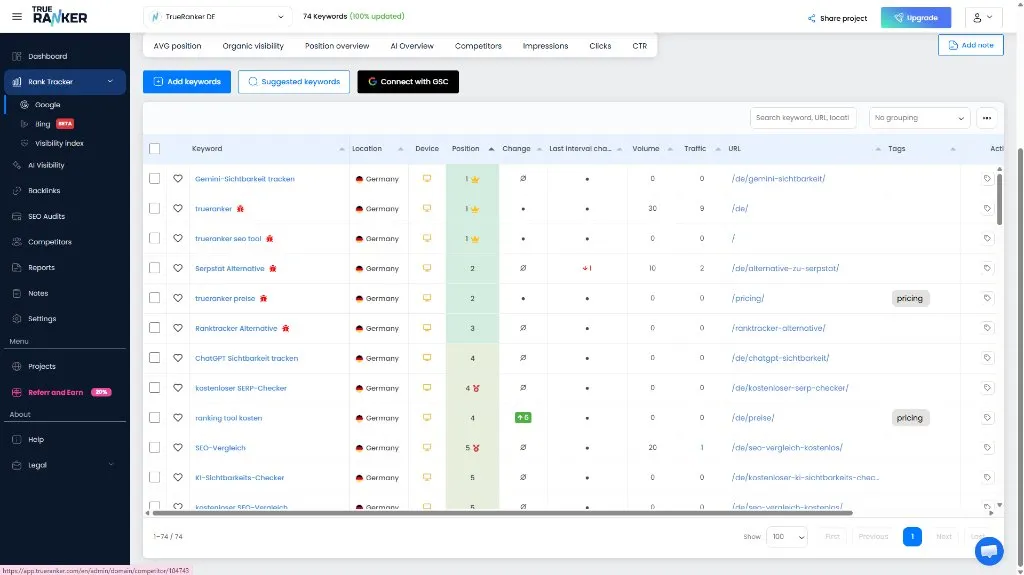
- Confrontare clic reali e posizioni geolocalizzate: abbina le impressioni e i clic ufficiali al nostro rank tracking quotidiano per rilevare la posizione esatta per città, CAP e tipo di dispositivo.
- Punteggio di pertinenza IA per le keyword: TrueRanker analizza lo storico delle tue prestazioni in Search Console e attribuisce un valore di potenziale da 0 a 100 alle nuove keyword per farti concentrare subito sulle opportunità concrete.
- Rilevare automaticamente la cannibalizzazione SEO: ricevi un avviso non appena due delle tue pagine competono per la medesima query in Search Console, prima che la visibilità generale ne risenta.
Il collegamento richiede meno di sessanta secondi e moltiplica all’istante l’efficacia operativa dei tuoi dati di ricerca.
Domande frequenti sulla configurazione di Google Search Console
Quanto tempo occorre prima che Google Search Console mostri i dati?
In genere sono necessarie dalle 48 alle 72 ore dopo la verifica affinché i primi dati di rendimento e copertura appaiano nella console. Se dopo tre giorni i grafici sono ancora vuoti, verifica che il sito riceva già impressioni organiche e che la sitemap risulti correttamente elaborata.
Google Search Console è completamente gratuita?
Sì, Google Search Console è un servizio al 100% gratuito messo a disposizione da Google per tutti i gestori di siti web. Non prevede piani a pagamento, abbonamenti né restrizioni sul volume di query consultabili dall’interfaccia ufficiale.
È necessario utilizzare sia Google Analytics che Google Search Console?
Sì, perché i due strumenti monitorano due momenti distinti del percorso dell’utente. Google Search Console esamina la fase che precede il clic (visibilità nelle ricerche, query che mostrano le pagine e attività di scansione di Googlebot). Google Analytics esamina il comportamento successivo al clic (interazioni dei visitatori, tempo di permanenza e conversioni).
Posso gestire più domini con un solo account Google Search Console?
Sì, un singolo account Google può ospitare fino a 1.000 proprietà differenti in Search Console. Utilizzando il menu a discesa in alto a sinistra puoi passare facilmente da un sito cliente all’altro, monitorare ambienti di test o controllare specifiche sottocartelle.
Cosa succede se il codice di verifica viene cancellato?
Se elimini il record DNS TXT o se il meta tag scompare dall’intestazione durante un restyling, il controllo automatico di Google fallirà nelle verifiche periodiche. In questo caso perderai temporaneamente l’accesso ai report della proprietà finché non ripristinerai il codice di convalida.
Colma le lacune di Google Search Console
Search Console mostra posizioni medie con due giorni di ritardo. Collega il tuo account GSC a TrueRanker per monitorare i ranking locali ogni giorno, controllare i concorrenti e misurare le tue menzioni nei motori di ricerca IA in tempo reale.
Scritto da

Sergio Pérez
Cofondatore, Lead Backend & Infrastructure
Sergio ha cofondato TrueRanker e tiene in piedi il backend su cui corrono quei ranking: server, sicurezza, uptime e la logica dati di rank tracking, monitoraggio backlink e check di visibilità IA. Scrive di SEO tecnico, 404, cluster di contenuti, salute del crawl, perché è lo strato che costruisce, non un tema preso in prestito. Se una posizione, un link o una citazione arriva in ritardo o sbagliata, è il suo stack a dover rispondere.
Potrebbe interessarti
Google restituisce ai rank tracker pagine che sembrano vere ma non lo sono
Da settembre 2026 Google restituisce ai rank tracker SERP alterate con falsi risultati. Come riconoscere una pagina avvelenata ed evitare falsi allarmi.
Sergio Pérez17 min di lettura
Leggi l'articoloCome monitorare le posizioni su Bing (e perché conta per l'IA)
Google blocca lo scraping delle SERP e l’IA si affida a Bing. Monitora le posizioni su Bing per capire quali fonti ChatGPT e Copilot citano sul tuo brand.
Rafa Macias8 min di lettura
Leggi l'articolo8 alternative a Peec AI per misurare la tua visibilità IA nel 2027
Cerchi le migliori alternative a Peec AI? Confronta 8 tool per visibilità IA, citazioni reali, posizionamento Google e prezzi senza costi nascosti.
Javier Quevedo15 min di lettura
Leggi l'articolo