Cómo configurar Google Search Console paso a paso: Guía completa
Aprende a configurar Google Search Console paso a paso en 2027. Compara propiedad de dominio y prefijo, verifica por DNS y envía tu sitemap sin fallos.

Si acabas de publicar una página web, has montado una aplicación con ayuda de asistentes de código o has lanzado una nueva landing page, lo primero que te preguntarás es cuándo empezará Google a mostrar tus URLs. Aprender cómo configurar Google Search Console es el primer paso técnico que debes resolver para no perder semanas dando palos de ciego sobre si tu web se está indexando o no.
Search Console no tiene nada que ver con Google Analytics. Analytics te dice qué hacen los usuarios cuando ya han entrado en tu web. Search Console te muestra lo que pasa antes de que lleguen: qué términos de búsqueda activaron tus resultados, si el robot de Google puede leer tu código y qué páginas tienen bloqueos de indexación.
Aquí te explico cómo dejarlo configurado de forma limpia, incluso si no tienes ningún perfil técnico.
Qué es Google Search Console y por qué lo necesita cualquier página web
Google Search Console (GSC) es la herramienta gratuita de Google para webmasters que te permite comprobar cómo rastrea, indexa y posiciona tu sitio web el buscador. Funciona como un canal directo de diagnóstico técnico entre tu servidor y el motor de búsqueda de Google.
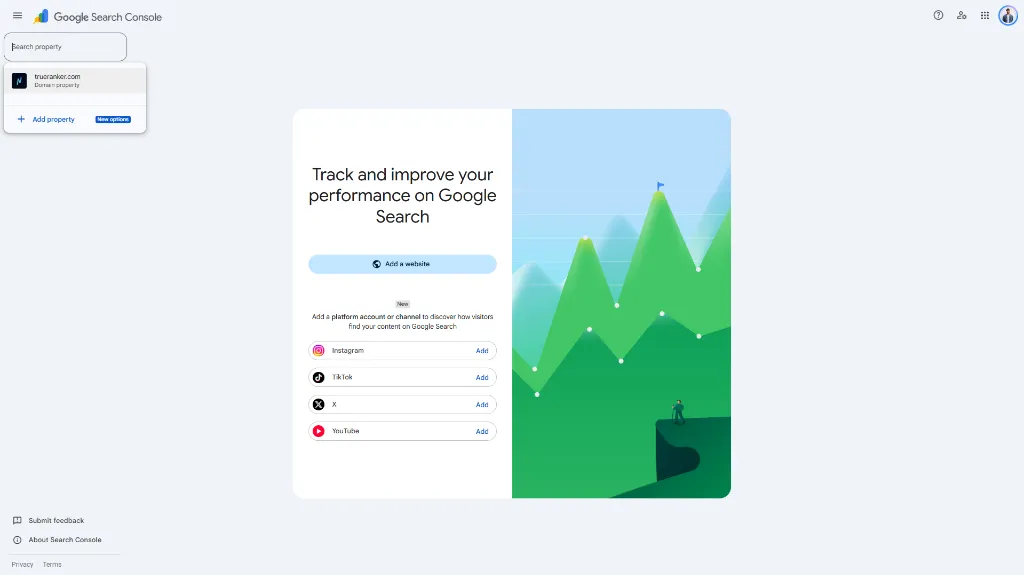
Cuando algo se rompe en tu web a ojos de Google, es aquí donde te avisa. No vas a recibir un correo cada vez que una página se caiga del índice; el fallo aparece reflejado en este panel. En concreto, Search Console te da visibilidad sobre cinco áreas críticas:
- Rendimiento en búsquedas: impresiones reales, clics orgánicos, porcentaje de clics (CTR) y posición media de tus palabras clave.
- Cobertura de indexación: qué URLs están guardadas en el índice de Google, cuáles han quedado fuera y el motivo técnico exacto.
- Diagnóstico de rastreo: enlaces rotos con error 404, caídas del servidor con error 500 y consumo del presupuesto de rastreo.
- Gestión de sitemaps: comprobación de que Googlebot procesa tu mapa del sitio XML sin errores de estructura.
- Seguridad y acciones manuales: avisos urgentes si tu web sufre un hackeo, contiene malware o recibe una penalización manual.
Si no configuras Search Console, estás volando a ciegas en SEO técnico. Puedes pensar que un artículo no posiciona porque el contenido flojea, cuando en realidad el robot de Google ni siquiera ha podido leer los encabezados del servidor.
Propiedad de dominio frente a prefijo de URL: cuál deberías elegir
Siempre que tengas acceso al panel de control de las DNS de tu dominio, debes elegir una propiedad de Dominio, ya que reúne bajo un único panel todas las versiones de tu web (con y sin www, HTTP y HTTPS) y cualquier subdominio. La propiedad de prefijo de URL solo se recomienda si no puedes editar registros DNS o si necesitas aislar el rendimiento de una carpeta concreta.
Al entrar por primera vez en Google Search Console, Google te pide elegir entre dos tipos de propiedad. Quienes no tienen experiencia técnica suelen dudar en esta pantalla porque los nombres parecen decir lo mismo. En la práctica son muy distintos.
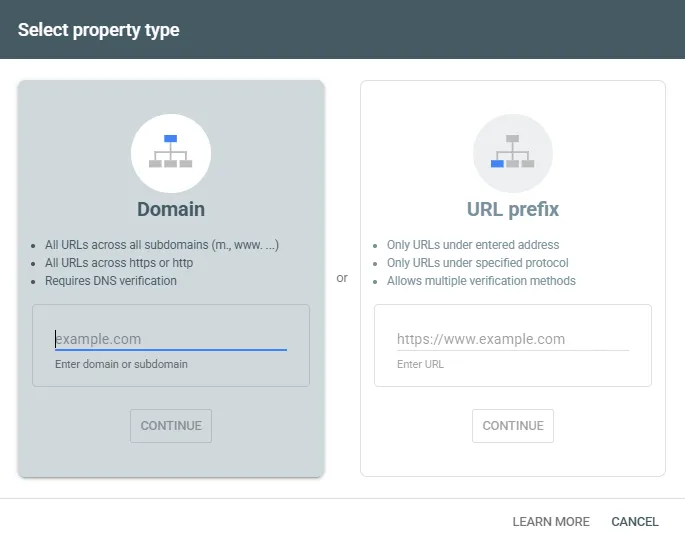
Así se comparan ambas opciones:
| Característica | Propiedad de Dominio (Recomendada) | Propiedad de Prefijo de URL |
|---|---|---|
| Formato de URL | ejemplo.com (sin https:// ni www) |
https://www.ejemplo.com/ o https://ejemplo.com/ |
| Protocolos incluidos | Tanto http:// como https:// automáticamente |
Solo el protocolo exacto que hayas escrito |
| Subdominios cubiertos | Todos los subdominios (www, blog, tienda) |
Únicamente el subdominio específico indicado |
| Método de verificación | Solo registro DNS (TXT o CNAME) | Etiqueta HTML, archivo HTML, GA4, GTM o DNS |
| Seguimiento de carpetas | Muestra los datos agregados de toda la web | Permite aislar directorios (ej. /blog/ o /es/) |
| Recomendado para | Control total de la web y configuración duradera | Webs sin acceso a DNS o para aislar carpetas |
Cuándo conviene elegir una propiedad de dominio
Una propiedad de dominio abarca cualquier variación de tu dirección web. Si alguien enlaza a tu antiguo protocolo http:// o si el año que viene creas un subdominio como app.ejemplo.com, la propiedad de dominio recogerá esos datos de búsqueda sin obligarte a dar de alta otra cuenta.
Evita que los datos queden fragmentados. Si solo das de alta https://ejemplo.com como prefijo de URL, perderás las consultas que vayan a parar a https://www.ejemplo.com si en algún momento falla una redirección.
Por qué te puede interesar crear también una propiedad con prefijo (el ajuste avanzado)
En proyectos grandes o con varios idiomas, la mejor configuración consiste en utilizar ambas. Creas la propiedad de Dominio principal para vigilar el conjunto de la web y luego añades propiedades secundarias de prefijo para secciones concretas, como https://ejemplo.com/blog/ o https://ejemplo.com/es/.
De este modo dispones de informes de indexación y sitemaps independientes para cada sección sin tener que filtrar los datos a mano en el panel general cada mañana.
Cómo configurar Google Search Console paso a paso
Dar de alta una web en Google Search Console exige cuatro pasos sencillos: iniciar sesión con tu cuenta de Google, elegir el tipo de propiedad, escribir la dirección de tu web y verificar que eres el propietario. En cuanto confirmas la propiedad, Google empieza a recopilar datos de rastreo.
Vamos a ver los pasos uno a uno.
Paso 1: Inicia sesión con tu cuenta principal de Google
Entra en la página principal de Google Search Console y haz clic en Empezar ahora.
Inicia sesión con la cuenta de Google que vayas a utilizar a largo plazo para tu proyecto o negocio. Si trabajas con colaboradores o con una agencia, utiliza siempre tu correo corporativo principal, nunca una cuenta secundaria ni el correo de un desarrollador externo. El control raíz de la propiedad debe ser tuyo.
Paso 2: Elige el tipo de propiedad
Si es la primera vez que accedes a Search Console, verás una ventana con dos cajas: Dominio a la izquierda y Prefijo de la URL a la derecha.
- Para dar de alta una propiedad de Dominio, haz clic en la caja izquierda y escribe tu nombre de dominio limpio, sin
http://, sinhttps://y sinwww(por ejemplo:tumarca.com). - Para dar de alta una propiedad de prefijo de URL, pulsa en la caja derecha y escribe la dirección completa, incluyendo el protocolo exacto y la barra final (por ejemplo:
https://tumarca.com/).
Pulsa en Continuar.
Paso 3: Completa la verificación de propiedad
Google te pedirá demostrar que eres el propietario real del sitio web. Las opciones que aparezcan dependerán de si has elegido Dominio o Prefijo de URL.
Si has elegido Dominio, verás la tarjeta de verificación por DNS. Si has elegido Prefijo de URL, Google te mostrará varias alternativas, como subir un archivo HTML o utilizar Google Analytics. Vamos a ver cómo aplicar cada método paso a paso.
Cómo verificar tu página web en Google Search Console (los 5 métodos)
La verificación es el control de seguridad que exige Google para asegurarse de que nadie consulte las estadísticas de búsqueda ni los fallos de rastreo de una web ajena. El registro DNS es obligatorio para las propiedades de dominio, mientras que las de prefijo admiten etiquetas HTML, archivos en el servidor, Google Analytics o Tag Manager.
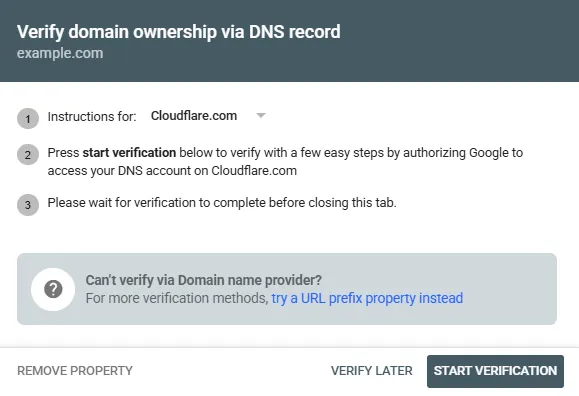
Método 1: Registro DNS TXT (el recomendado para propiedades de dominio)
Verificar por DNS consiste en añadir una pequeña clave de texto en la zona DNS de la empresa donde compraste tu dominio o donde gestionas los servidores de nombres. Aunque suene a tarea de programador, se resuelve en dos minutos:
- En la ventana de verificación de Search Console, copia el valor del registro TXT (empieza por
google-site-verification=...). - Entra en el panel de control de tu proveedor de dominio o de DNS (como Cloudflare, Namecheap, GoDaddy, DonDominio o el cPanel de tu hosting).
- Busca el apartado llamado Zona DNS, Gestión de DNS o Editor de registros.
- Pulsa en Añadir registro y selecciona el tipo TXT.
- En el campo Nombre o Host, escribe
@(o déjalo en blanco si tu registrador lo solicita así). - En el campo Valor o Contenido, pega la clave que te dio Google.
- Deja el TTL en el valor por defecto (o en 300 segundos / 5 minutos si te deja elegir) y guarda los cambios.
- Vuelve a Search Console y haz clic en Verificar.
Los cambios en las DNS no siempre son inmediatos. Si Google te dice que la verificación ha fallado al primer intento, no borres el registro. Espera entre 5 y 10 minutos a que se limpie la caché TTL de tu proveedor y vuelve a pulsar en Verificar.
Método 2: Etiqueta HTML en la cabecera de la web
Si has optado por una propiedad de prefijo de URL y prefieres no tocar registros DNS, la metaetiqueta HTML es el camino más rápido.
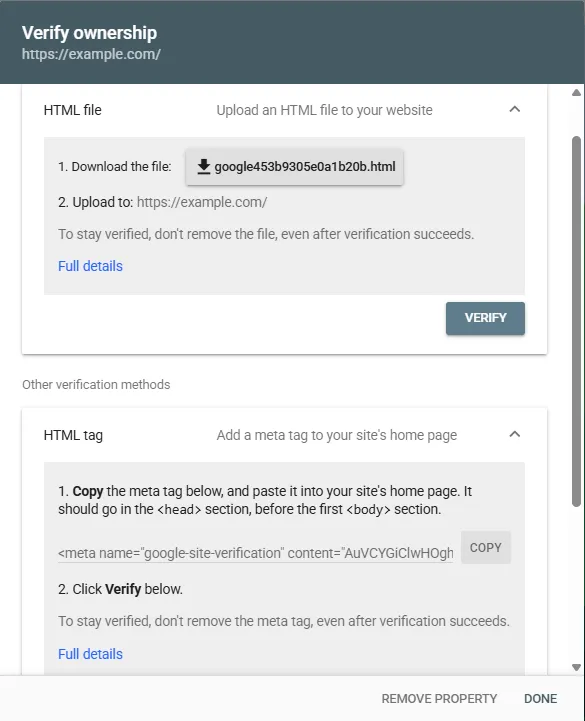
- Dentro de «Otros métodos de verificación», despliega la opción Etiqueta HTML.
- Copia la etiqueta completa facilitada por Google (
<meta name="google-site-verification" content="..." />). - Pégala en la cabecera de tu página:
- En WordPress: entra en tu plugin de SEO (Rank Math, Yoast SEO o SEOPress), ve al apartado de herramientas para webmasters y pega el código en la casilla de Google Search Console. También puedes pegarlo en el editor de cabeceras de tu plantilla.
- En Shopify: entra en Tienda online > Temas > Editar código, abre el archivo
theme.liquidy pega la línea justo debajo de la etiqueta de apertura<head>. - En webs estáticas o proyectos con Astro / Next.js: añade la etiqueta
<meta>dentro del componente de cabecera de tu layout principal y despliega los cambios.
- Vuelve a Search Console y pulsa en Verificar.
Método 3: Subir un archivo HTML al servidor
Es el método tradicional: consiste en descargar un pequeño archivo .html que te entrega Google y colocarlo en la carpeta raíz pública de tu alojamiento web.
- Descarga el archivo de verificación (por ejemplo,
googled41d8cd98f00b204.html). - Abre el administrador de archivos de tu hosting (cPanel, panel Plesk o tu cliente FTP favorito).
- Sube el archivo directamente a la carpeta raíz pública de tu web (suele llamarse
public_html,wwwoweb). - Comprueba que el archivo carga en el navegador entrando en
tudominio.com/google[id].html. - Regresa a Search Console y haz clic en Verificar.
Ese archivo debe quedarse en tu servidor de forma permanente. Si lo borras durante una limpieza o una migración, Google revocará el acceso a la propiedad.
Método 4: Cuenta de Google Analytics 4 (GA4)
Si tu web ya tiene instalado Google Analytics 4 con la etiqueta moderna de gtag.js, puedes verificar la propiedad con un solo clic sin tocar código nuevo.
- Debes haber iniciado sesión en Search Console con la misma cuenta de Google que administra la propiedad de GA4.
- Tu usuario debe tener permisos de edición sobre la propiedad de Analytics.
- El fragmento de seguimiento de GA4 debe estar ubicado en la sección
<head>de tu página de inicio, no al final del código ni condicionado por scripts de terceros.
Selecciona Google Analytics en la lista de métodos y pulsa en Verificar.
Método 5: Contenedor de Google Tag Manager (GTM)
Si gestionas las etiquetas de tu web mediante Google Tag Manager, la comprobación se realiza de inmediato a través de tu contenedor activo.
- Tu cuenta de Google debe contar con permisos de publicación o de administración sobre el contenedor de GTM.
- El contenedor debe estar bien integrado en la web: la parte
<script>tiene que estar dentro de<head>y el fragmento<noscript>justo después de abrir la etiqueta<body>.
Elige Google Tag Manager y haz clic en Verificar.
Tareas posteriores a la configuración que debes hacer de inmediato
Haber verificado la propiedad solo demuestra que el sitio web es tuyo; todavía te falta enviar el sitemap XML y revisar los accesos de usuario para que Search Console empiece a trabajar de verdad.
Dejar la cuenta vacía tras verificarla es como montar un sistema de alarma en casa y olvidarte de conectar la batería.
Cómo enviar tu sitemap XML
Un sitemap XML es un índice que le muestra al robot de Google qué páginas componen tu web, cuáles son las canónicas y cuándo se actualizaron por última vez.
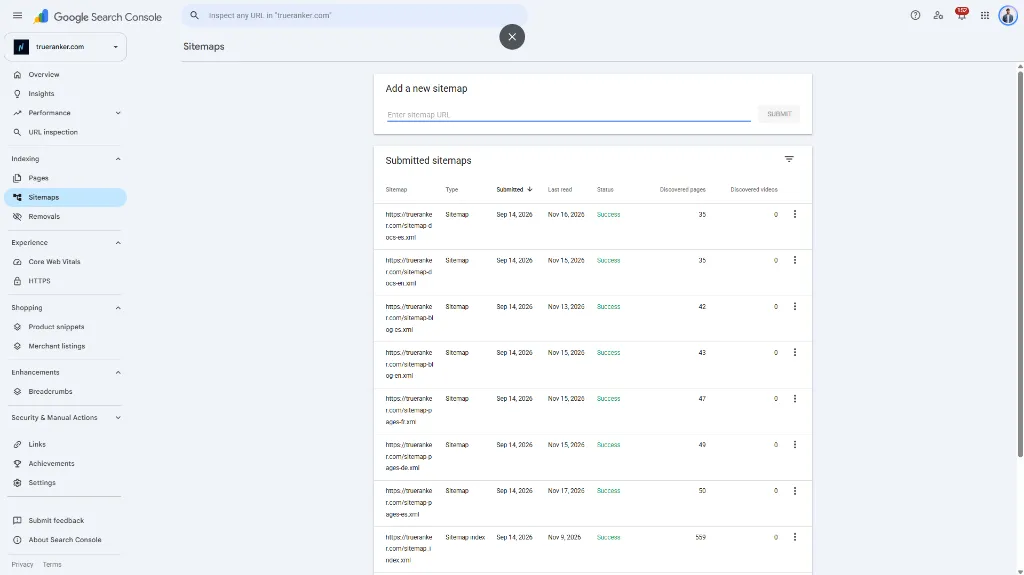
- En el menú lateral izquierdo de Search Console, entra en Indexación > Sitemaps.
- En el campo «Añadir un sitemap», verás la dirección de tu web seguida de una caja de texto vacía.
- Escribe el nombre de tu archivo. En casi todos los gestores de contenido suele ser
sitemap.xmlositemap_index.xml:- En WordPress (Yoast o Rank Math):
sitemap_index.xml - En Shopify:
sitemap.xml - En Squarespace o Webflow:
sitemap.xml
- En WordPress (Yoast o Rank Math):
- Haz clic en Enviar.
Google pondrá el archivo en cola de lectura. En la columna de estado verás el aviso «Correcto» al cabo de unas horas. Si aparece un mensaje indicando que no se ha podido recuperar, revisa que la dirección del sitemap cargue bien en una ventana de incógnito y comprueba que tu archivo robots.txt no esté bloqueando el acceso.
Gestión de usuarios y niveles de permisos
No compartas jamás la contraseña de tu cuenta personal de Google para darle acceso a un colaborador, desarrollador o agencia. Invítalos utilizando el sistema de roles de la plataforma:
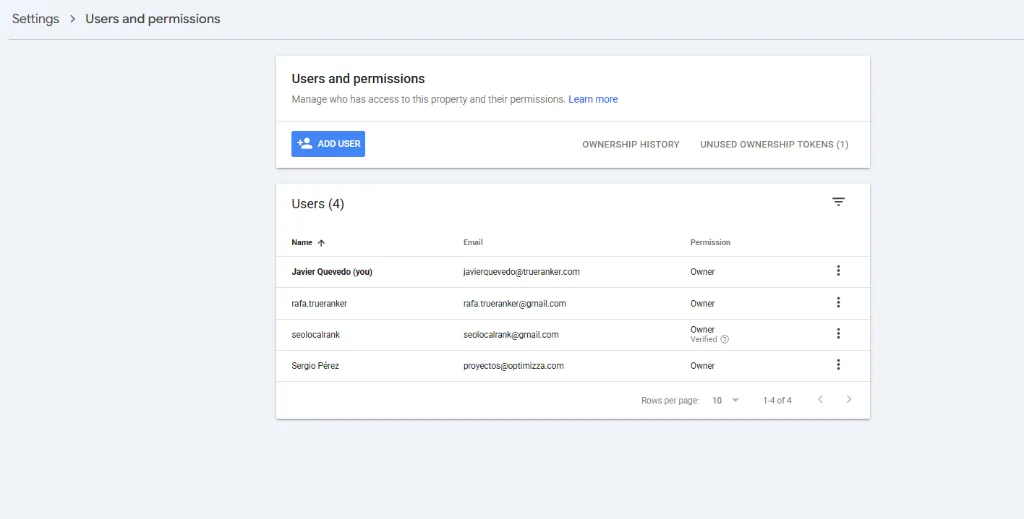
- Entra en Ajustes, en la parte inferior del menú lateral.
- Haz clic en Usuarios y permisos.
- Pulsa en el botón azul Añadir usuario arriba a la derecha.
- Escribe la dirección de correo de Google de la persona y selecciona su nivel de acceso:
- Propietario: tiene control total sobre la cuenta, puede dar de alta o eliminar a otros usuarios, modificar ajustes técnicos y consultar todos los informes. Reserva este rol únicamente para socios de confianza o administradores de infraestructura.
- Completo: puede consultar todos los informes de rendimiento e indexación, enviar sitemaps y solicitar reindexaciones, pero no puede añadir usuarios ni alterar la configuración raíz. Es el rol adecuado para consultores SEO y equipos de marketing.
- Restringido: acceso de solo lectura a la mayoría de gráficas y consultas. Pensado para clientes o perfiles que solo necesitan revisar métricas sin tocar nada.
- Pulsa en Añadir.
Errores habituales de verificación en Search Console y cómo solucionarlos
Casi todos los fallos de verificación están provocados por plugins de caché, demoras en las DNS o etiquetas mal ubicadas en el código. Si Search Console te da error al verificar, revisa estos cuatro puntos:
- No se encuentra el registro TXT en las DNS: el proveedor de dominio todavía no ha propagado los cambios. Muchos registradores guardan los registros en caché durante horas. Espera 15 minutos, borra la caché del navegador y vuelve a probar.
- La metaetiqueta no aparece o está mal colocada: la etiqueta
<meta>debe ir obligatoriamente dentro de la sección<head>. Si ha quedado dentro del<body>o si un plugin de optimización la ha eliminado al minificar el código, Google no podrá detectarla. - El archivo de verificación devuelve error 404: si has utilizado el método de subir el archivo HTML, asegúrate de que el nombre del archivo coincida exactamente con el descargado (cuidado si el navegador le añade un
(1)al final) y confirma que tu servidor no tenga redirecciones activas que rompan la URL. - No se detecta la etiqueta de Analytics o Tag Manager: confirma que el código esté presente en el HTML inicial de la página de inicio. Si la etiqueta solo se activa tras aceptar un banner de cookies de terceros, el robot de Google no la ejecutará y la verificación fallará.
Vaciar la caché del servidor soluciona más de la mitad de estos fallos. Si utilizas Cloudflare o algún plugin de caché como WP Rocket en WordPress, purga la caché antes de hacer clic en el botón de verificar.
Lo que Google Search Console no te cuenta (y cómo solucionarlo)
Google Search Console es la base diagnóstica de cualquier proyecto web, pero arrastra limitaciones de peso: los datos llegan con 48 horas de retraso, la posición media desvirtúa el rendimiento real por dispositivo o ubicación, no monitoriza a tus competidores y es completamente ciega ante los buscadores basados en inteligencia artificial.
Saber qué no puede hacer Search Console es la clave para no interpretar mal tus visitas orgánicas.
La trampa de la «posición media»
Search Console calcula una posición media para cada una de tus palabras clave. Si tu página aparece en segunda posición en móviles desde Madrid, pero en el puesto 18 en ordenadores desde Barcelona, la herramienta promedia ambas cifras y te dice que estás en la posición 10.
Ese promedio carece de contexto útil. No puedes saber si estás captando clientes en primera página o si estás invisible en la segunda sin contrastar el dato con posiciones locales exactas por ciudad y dispositivo.
Cero datos sobre tus competidores
Search Console solo tiene ojos para tu propio dominio verificado. No te dice qué términos están posicionando tus competidores, qué palabras clave te están quitando ni cómo evolucionan sus perfiles de enlaces frente al tuyo.
Ceguera total ante las respuestas de la IA
Google Search Console únicamente registra las visitas que proceden de los resultados orgánicos clásicos de Google. No tiene ninguna información sobre si tu marca aparece citada en ChatGPT, Perplexity, Claude o Gemini. Hoy en día, vigilar tu presencia en internet exige medir tanto los resultados clásicos como las menciones dentro de los asistentes de IA.
Cómo conectar Search Console con TrueRanker
Por eso los profesionales no trabajan únicamente con Search Console. Al conectar Google Search Console a tu proyecto en TrueRanker, unes los datos internos del índice de Google con el seguimiento real del mercado:
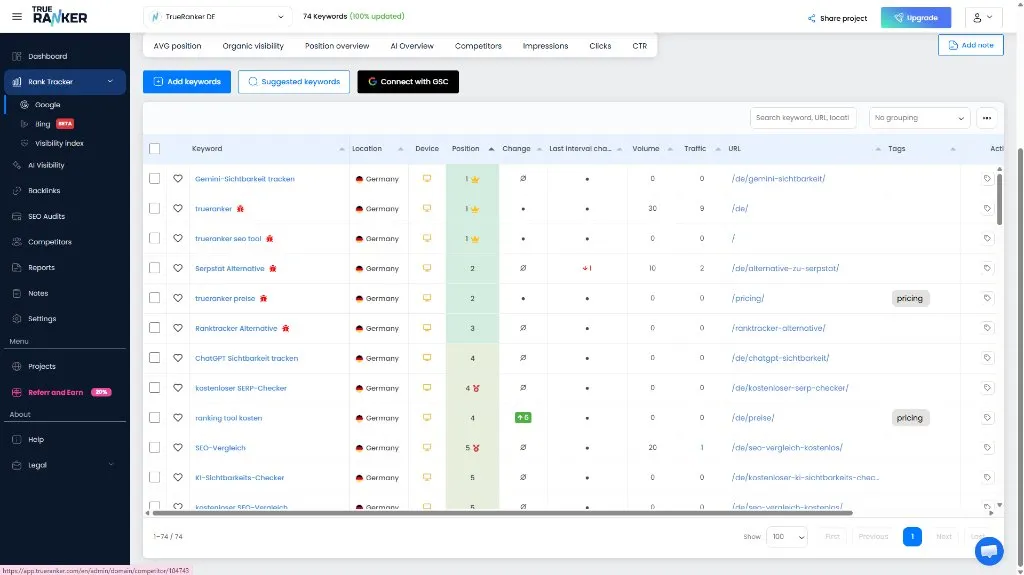
- Combina clics reales con posiciones locales exactas: cruza las impresiones y clics oficiales de Google con nuestro rank tracker diario para comprobar tus posiciones reales por ciudad, código postal y dispositivo.
- Puntuación de relevancia por IA: TrueRanker analiza el historial de tu cuenta de Search Console para asignarle un índice de relevancia (de 0 a 100) a cada nueva palabra clave sugerida, indicándote para qué términos tienes opciones reales de posicionar ahora mismo.
- Detección automática de canibalizaciones: averigua de inmediato cuándo dos URLs de tu web compiten entre sí por la misma consulta en Search Console antes de que perjudiquen tu visibilidad.
Completar la vinculación siguiendo nuestra documentación para conectar GSC lleva menos de un minuto y multiplica de inmediato el valor de tu panel.
Preguntas frecuentes sobre cómo configurar Google Search Console
¿Cuánto tarda Google Search Console en mostrar datos?
Google Search Console suele tardar entre 48 y 72 horas desde la verificación en empezar a reflejar las primeras métricas de rendimiento y estado de indexación. Si pasados tres días el informe continúa vacío, confirma que tu web reciba impresiones orgánicas y asegúrate de que el sitemap XML aparezca como procesado en la sección de Sitemaps.
¿Google Search Console es totalmente gratis?
Sí, Google Search Console es una herramienta 100 % gratuita que Google ofrece a cualquier propietario de un sitio web. No tiene planes de pago, cuotas mensuales ni limitaciones en el número de consultas dentro de su panel oficial.
¿Necesito tener tanto Google Analytics como Google Search Console?
Sí, porque miden etapas distintas del recorrido del usuario. Google Search Console mide el comportamiento previo al clic (cuántas veces aparece tu web en los resultados de Google, qué consultas muestran tus snippets y cómo rastrea el buscador tus páginas). Google Analytics mide el comportamiento posterior al clic (qué hacen las visitas al llegar, cuánto tiempo permanecen y qué objetivos completan en tu sitio).
¿Puedo añadir varios dominios a una misma cuenta de Search Console?
Sí, una única cuenta de Google puede gestionar hasta 1.000 propiedades diferentes en Google Search Console. Puedes alternar fácilmente entre páginas web de clientes, entornos de prueba y carpetas específicas desde el menú desplegable situado en la esquina superior izquierda del panel.
¿Qué pasa si se borra el registro o la etiqueta de verificación?
Si eliminas el registro DNS TXT o quitas la etiqueta meta de la cabecera durante un rediseño de la web, Google fallará en su comprobación periódica en segundo plano. Cuando eso ocurra, perderás el acceso al panel de la propiedad hasta que vuelvas a colocar el código de verificación correspondiente.
Descubre los datos que Google Search Console no te muestra
Search Console ofrece posiciones medias con dos días de retraso. Conecta tu cuenta de GSC a TrueRanker para monitorizar rankings locales diarios, vigilar a tus competidores y medir tus menciones de marca en IA en tiempo real.
Escrito por

Sergio Pérez
Cofundador, Lead Backend e infraestructura
Sergio cofundó TrueRanker y sostiene el backend sobre el que corren esos rankings: servidores, seguridad, uptime y la lógica de datos del rank tracking, la monitorización de backlinks y los checks de visibilidad en IA. Escribe sobre SEO técnico, 404, clusters de contenido, salud de rastreo, porque es la capa que construye, no un tema prestado. Si una posición, un enlace o una cita llega tarde o mal, es su stack el que tiene que responder.
Te puede interesar
Google está sirviendo a los rank trackers páginas que parecen reales y no lo son
Desde septiembre de 2026, Google entrega a los rank trackers páginas con resultados alterados. Cómo distinguir una SERP envenenada de una caída real.
Sergio Pérez18 min de lectura
Leer el artículoCómo Detectar y Solucionar Canibalizaciones SEO (Caso Práctico) [2026]
¿Tus URLs compiten entre sí en Google? Qué es la canibalización SEO, cómo detectarla paso a paso y 4 formas de solucionarla con un caso práctico.
Javier Quevedo5 min de lectura
Leer el artículoCómo desindexar una URL de Google (Rápido y Permanente) [2026]
Tres formas de desindexar una URL en Google: retirada temporal en Search Console, etiqueta noindex, o un 410 / muro de login cuando no debe volver.
TrueRanker3 min de lectura
Leer el artículoCómo detectar y solucionar errores 404
Cómo encontrar enlaces rotos 404 con herramientas gratis y corregirlos para no tirar tráfico y posicionamiento.
Sergio Pérez4 min de lectura
Leer el artículo