La función Multiusuario te permite conceder acceso a tu cuenta de TrueRanker a otros miembros de tu equipo, empleados o clientes. En lugar de compartir tu contraseña principal, puedes crear subcuentas individuales y controlar con precisión qué proyectos puede ver y gestionar cada persona.
(Nota: La función Multiusuario está disponible en nuestros planes Professional, Agency y Custom).
Cómo acceder al panel Multiusuario #
- Haz clic en el icono de tu perfil (tu dirección de correo electrónico) en la esquina superior derecha de la pantalla.
- Selecciona «Mi perfil» en el menú desplegable.
- Navega hasta la pestaña «Usuarios» situada a la derecha del todo.
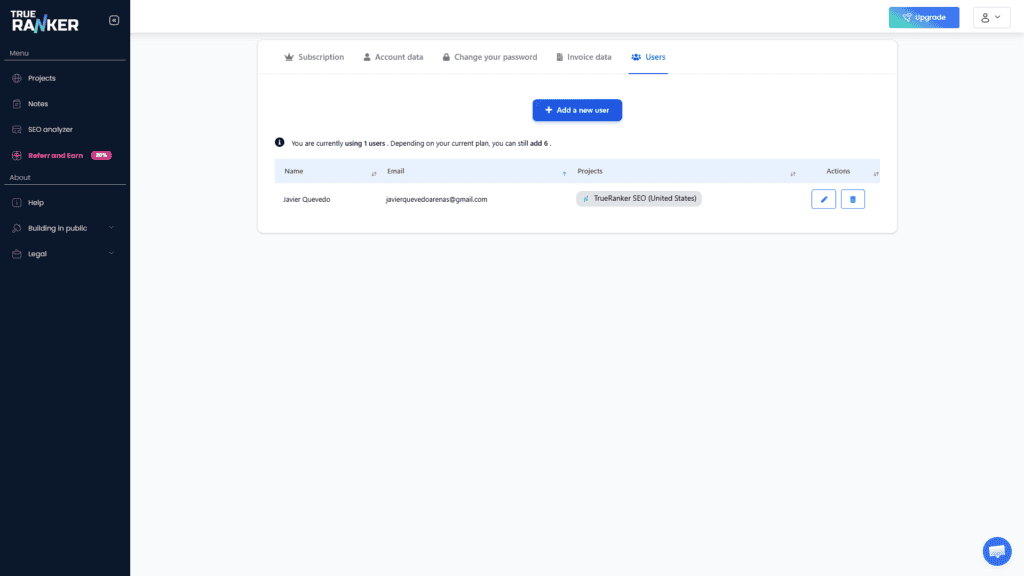
Aquí verás una tabla clara que muestra todos los miembros de tu equipo actualmente activos, sus direcciones de correo electrónico y los proyectos específicos a los que tienen acceso.
Cómo añadir un nuevo usuario #
Para invitar a un nuevo miembro a tu espacio de trabajo, sigue estos sencillos pasos:
- Haz clic en el botón azul «+ Añadir un nuevo usuario» situado en la parte superior de la tabla.
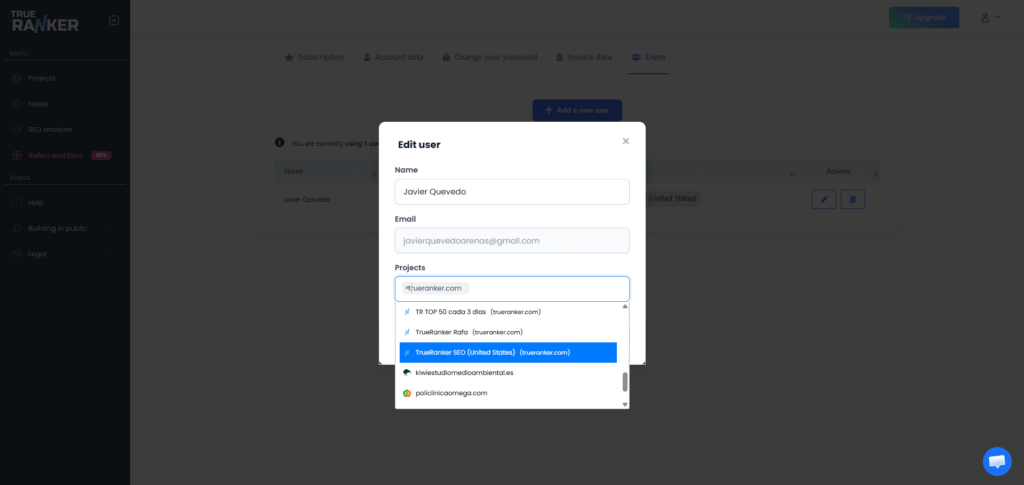
- Aparecerá una ventana emergente limpia y moderna. Rellena los siguientes datos:
- Nombre: El nombre completo del miembro del equipo o cliente.
- Correo electrónico: La dirección de email que utilizarán para iniciar sesión en TrueRanker. (Asegúrate de que sea válida, ya que recibirán sus credenciales de acceso en ella).
- Proyectos: Haz clic en el menú desplegable para asignar proyectos. Puedes seleccionar un proyecto específico, varios proyectos a la vez, o simplemente elegir «Todos los proyectos» si quieres que tengan visibilidad total de tu cuenta.
- Haz clic en el botón «Añadir un nuevo usuario» en la parte inferior de la ventana para guardar y enviar la invitación.
Gestionar usuarios existentes #
Desde la tabla principal de Usuarios, tienes control total sobre los miembros de tu equipo a través de los botones de acción en el lado derecho de cada fila:
- Editar (Icono de lápiz): ¿Necesitas asignar un nuevo proyecto a un cliente o cambiar el nombre de un miembro del equipo? Haz clic en el botón de editar para abrir el modal del usuario y actualizar sus proyectos asignados al instante. (Nota: Por razones de seguridad, la dirección de email de un usuario existente no se puede cambiar. Si necesitan un nuevo email, debes eliminar el usuario actual y crear uno nuevo).
- Eliminar (Icono de papelera): Si un cliente termina su servicio o un miembro del equipo cambia de puesto, haz clic en el icono de la papelera para revocar su acceso. Aparecerá un mensaje de confirmación para asegurar que no eliminas a nadie por accidente. Una vez confirmado, su acceso a tus proyectos de TrueRanker se elimina de forma inmediata.