Conectar TrueRanker con Looker Studio (antes Google Data Studio)
Guía para integrar TrueRanker con Looker Studio. Aprende a conectar tus datos de keywords y rankings para crear reportes SEO automatizados y visuales.
Actualizado el
La integración de TrueRanker para Looker Studio te permite conectar tu cuenta y visualizar todos los datos de seguimiento de rankings directamente en tus propios dashboards. Combina tus métricas de posicionamiento con datos de otras fuentes como Google Analytics o Search Console para crear informes SEO completos y personalizados.
Este conector es gratuito y está disponible para todos los usuarios de TrueRanker.
Requisitos Previos
Antes de empezar, asegúrate de tener a mano lo siguiente:
- Una cuenta activa en TrueRanker.
- Tu API Key y el ID del Proyecto que deseas conectar. (Puedes encontrarlos en tu panel de control de TrueRanker, en la sección de API).
Cómo configurar el conector en Looker Studio
Sigue estos sencillos pasos para conectar tus datos:
Paso 1: Añadir el conector de TrueRanker
Para conectar tus datos, haz clic en el siguiente enlace directo. Esto abrirá Looker Studio y seleccionará automáticamente el conector de TrueRanker.
➤ Conectar TrueRanker con Looker Studio
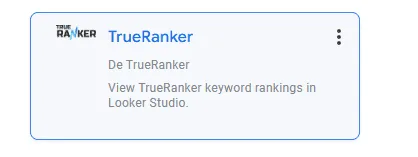
Nota: Es posible que Looker Studio muestre un aviso indicando que «se recomienda usar conectores de fuentes de confianza». Esto es normal al usar enlaces directos. Simplemente haz clic en «Autorizar» para continuar.
Paso 2: Introducir tus credenciales
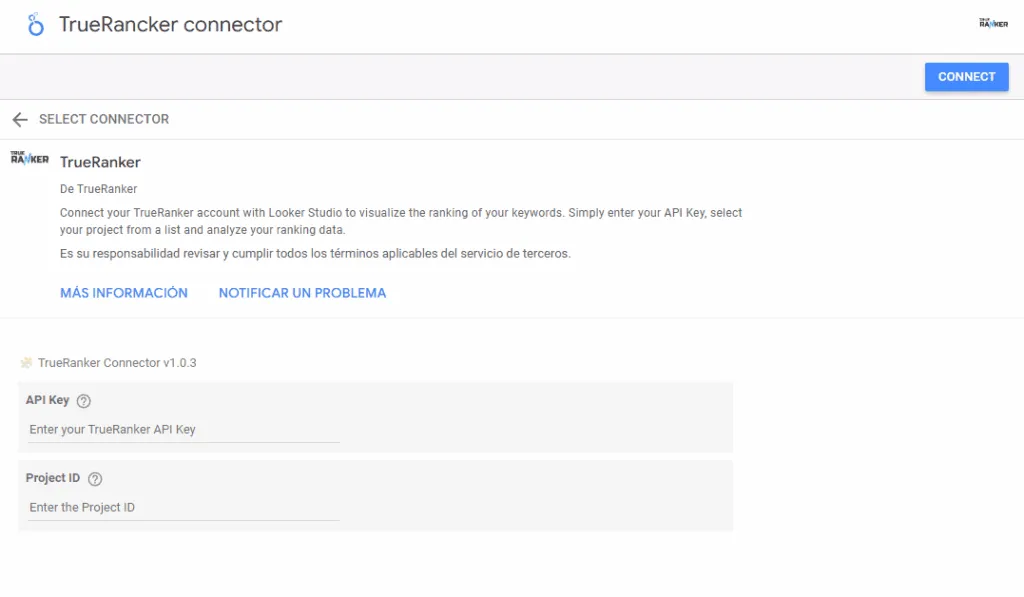
Looker Studio te pedirá que autorices el conector. A continuación, deberás introducir tu API Key y el ID del Proyecto de TrueRanker en los campos correspondientes. Haz clic en «CONECTAR» en la esquina superior derecha.
Paso 3: Crear tu informe
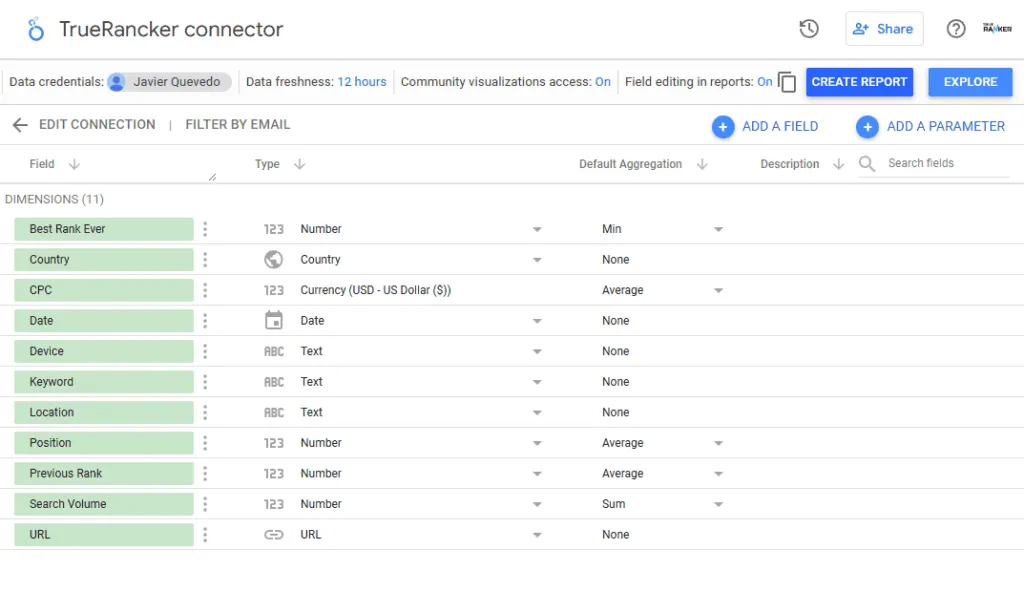
Una vez conectado, verás la lista de todos los campos (dimensiones y métricas) disponibles. Revisa que todo sea correcto y haz clic en el botón azul «CREAR INFORME» en la esquina superior derecha.
Paso 4: Añadir un control de fechas (Recomendado)
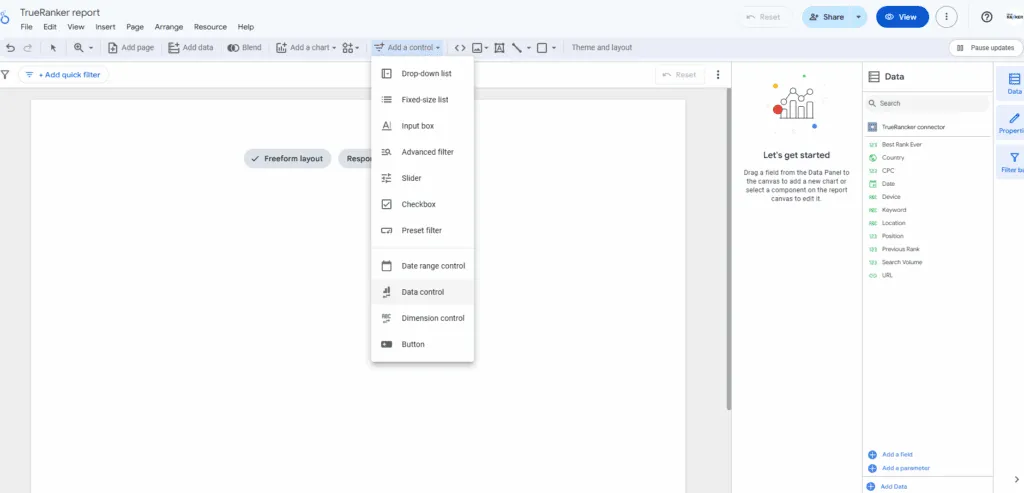
Para hacer tu informe interactivo, te recomendamos añadir un filtro de fechas. En el menú de tu informe, ve a Añadir un control > Control de periodo y colócalo en tu dashboard. Esto te permitirá analizar el rendimiento de tus keywords en cualquier rango de fechas que desees.
Dimensiones y métricas disponibles
El conector te da acceso a los siguientes campos:
| Dimensiones | Métricas |
|---|---|
| Date (Fecha) | Position (Posición) |
| Keyword (Palabra clave) | Search Volume (Volumen de búsqueda) |
| URL | CPC |
| Location (Ubicación) | Best Rank Ever (Mejor posición histórica) |
| Country (País) | |
| Device (Dispositivo) |
Soporte
Si tienes alguna pregunta sobre el uso del conector o encuentras algún problema, no dudes en contactar a nuestro equipo de soporte a través de este enlace. ¡Estaremos encantados de ayudarte!