Crea un proyecto
Te contamos cómo debes crear un proyecto desde cero en 4 sencillos pasos.
Actualizado el
En TrueRanker puedes crear proyectos sencillamente en cuestión de segundos y empezar a medir las posiciones de tus palabras clave en Google. Te contamos cómo hacerlo:
Este artículo habla de como crear un proyecto desde el listado de proyectos. Si vas a crear tu primer proyecto lee este otro artículo.
1.Ve a la página del listado de proyectos
Lo primero que debes hacer es ir a la página del listado de proyectos. Puedes hacerlo pulsando en «Proyectos» en el menú lateral o copiando y pegando esta URL:
https://app.trueranker.com/admin/dominios
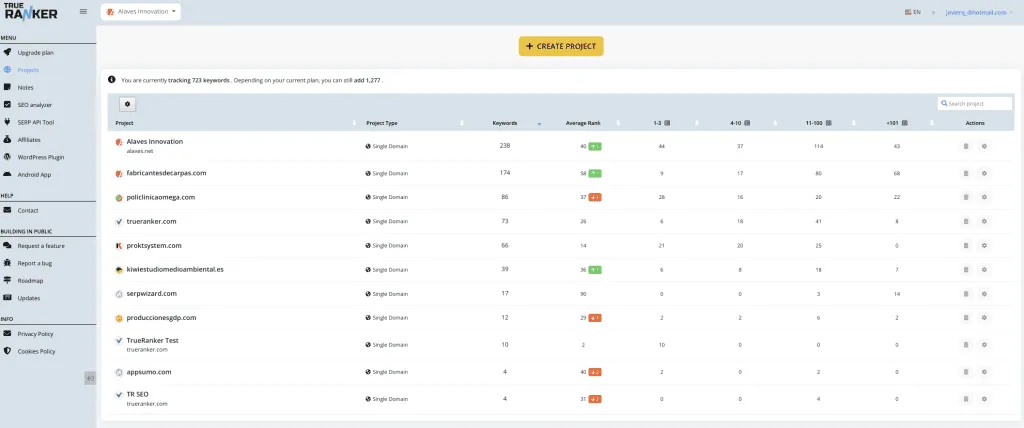
Listado de proyectos en TrueRanker
Una vez estés en esta página, pulsa sobre el botón «Crear proyecto».
2. Introduce los datos de tu proyecto
Introduce los siguientes datos para crear tu proyecto:
- Nombre del proyecto.
- Tipo de proyecto. Si quieres saber más sobre este tema, puedes leer este artículo sobre los tipos de proyecto en TrueRanker.
- URL del proyecto.
- Elige el país principal de tu proyecto. Este paso es para ofrecerte datos sobre tu proyecto en el país seleccionado. Luego podrás obtener datos en los países que quieras.
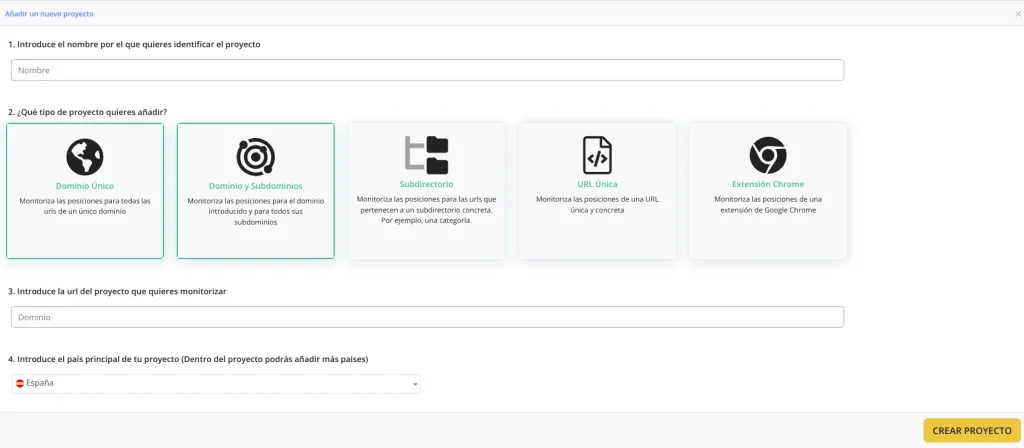
Formulario para añadir un nuevo proyecto
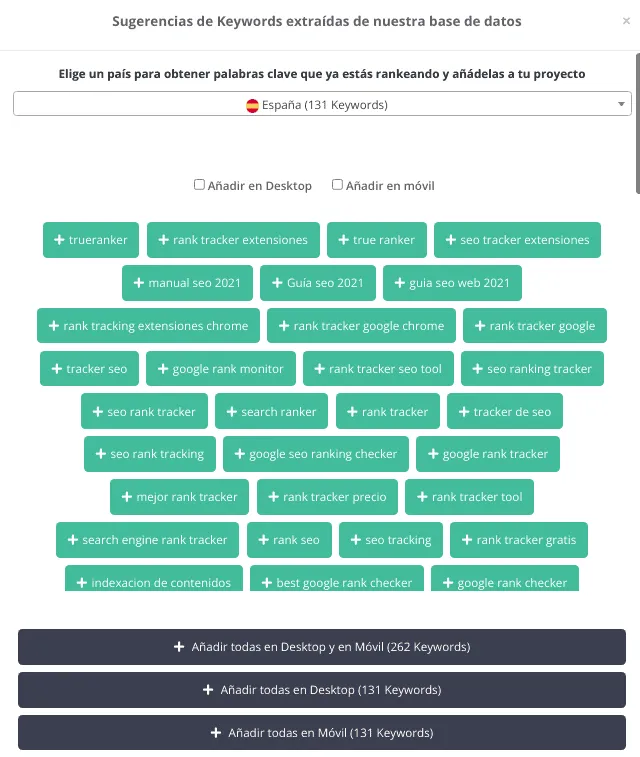
3. Añade palabras clave sugeridas a tu proyecto
TrueRanker te ofrecerá una serie de palabras clave con las que tu proyecto está rankeando en Google (según nuestra base de datos). Puedes añadir estas palabras clave a tu proyecto haciendo click sobre ellas y eligiendo el tipo de dispositivo donde quieres hacer las búsquedas.
4. Visualiza los datos de tu proyecto
Una vez añadidas las palabras clave, la herramienta te dirigirá al dashboard del proyecto, donde podrás empezar a visualizar los datos sobre las posiciones de tus palabras clave.
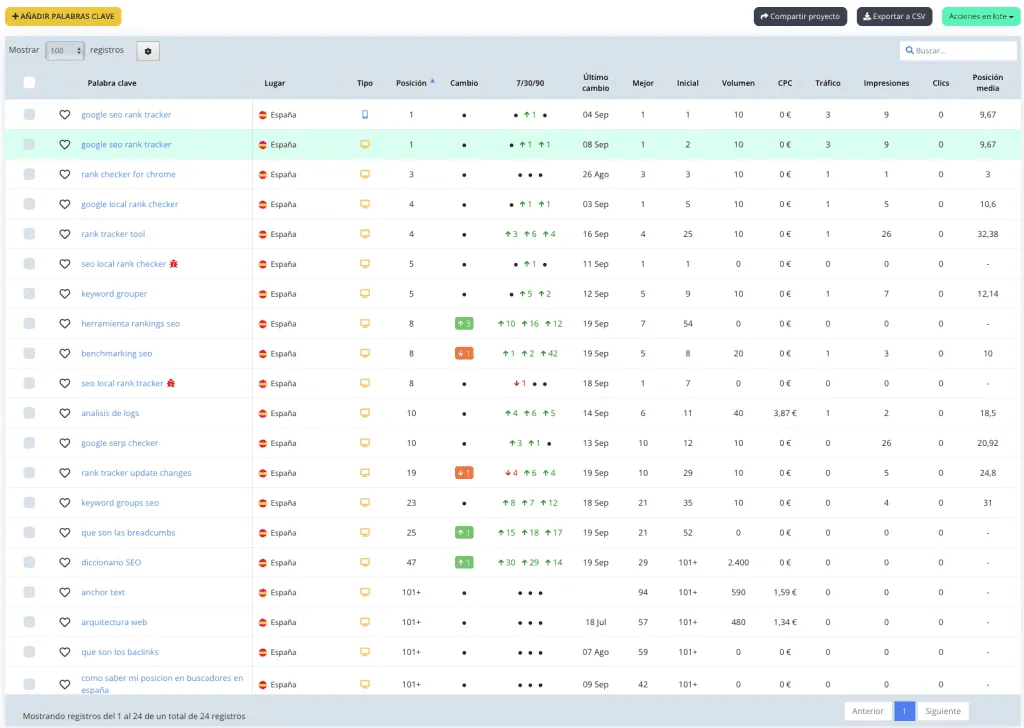
Datos de proyecto creado